

お知らせ
dアカウントの一部認証方式の変更について
2026年3月16日
(2025年12月4日公開)
(2026年3月16日更新)
(2026年4月10日更新)
(2026年4月16日更新)
(2026年4月17日更新)
平素はNTTドコモのサービス・商品をご利用いただき、誠にありがとうございます。
このたび、dアカウントのセキュリティ強化と利便性向上を目的として、2026年4月14日*1をもちまして、「dアカウント設定アプリへのプッシュ通知による認証」の提供を終了し、よりかんたんで安全な「パスキー認証*2」へ統一いたします。
これにより、プッシュ通知による認証に必要だったdアカウント設定アプリの設定は不要となります。
パスキー認証とは、パスワードに代わるかんたん安全な認証方法です。生体認証やパターンなどを使ってログインができます。提供終了後の、パスキー認証のご利用方法は、以下の「▼ 提供終了に向けたお客さまへのご案内」をご確認ください。
- 2025年12月4日時点では「5月頃」とご案内しておりましたが、このたび2026年4月14日から順次、統一に向けてプッシュ通知による提供を終了させていただくことになりました。
- 国際標準(FIDO2/WebAuthn)に準拠した認証方法です。
提供終了機能
dアカウント設定アプリへのプッシュ通知による認証:
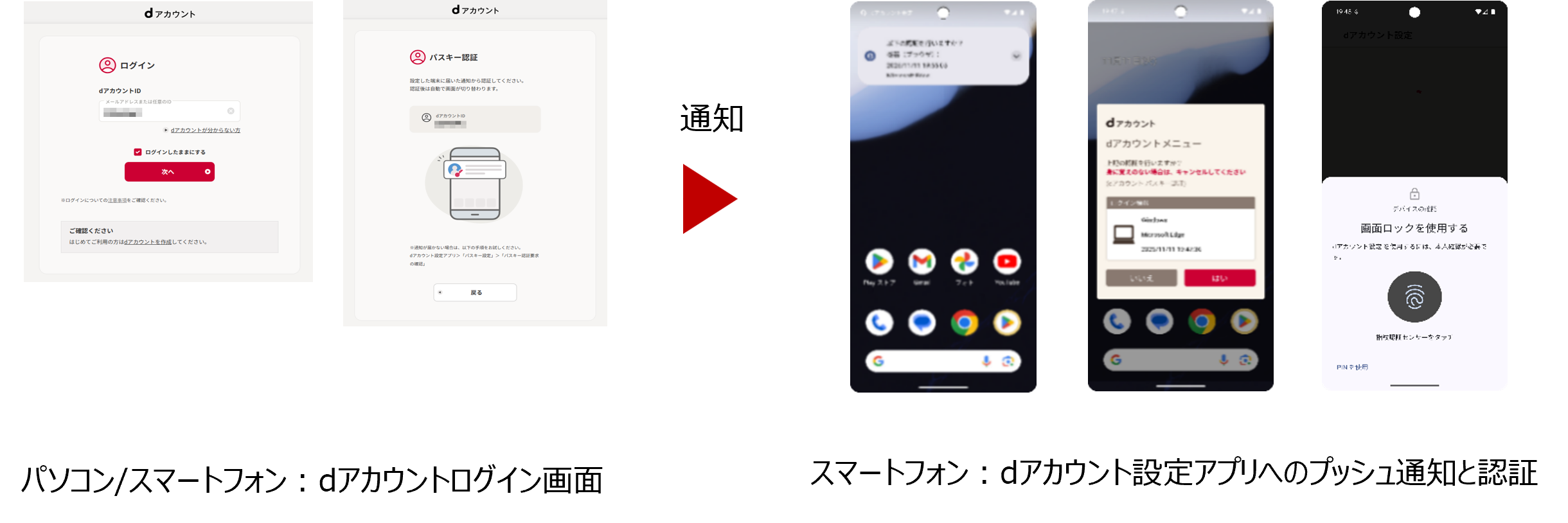
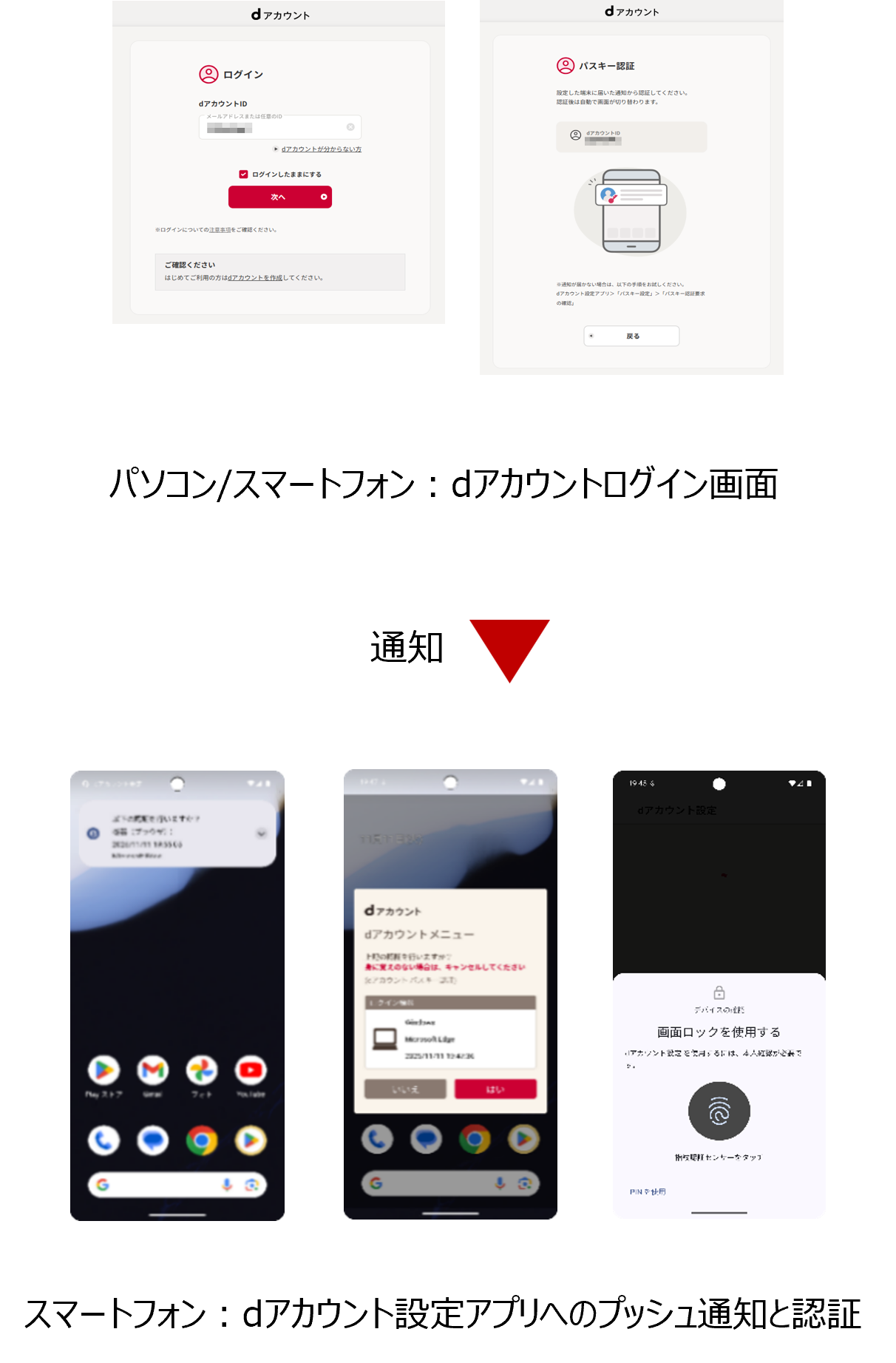
dアカウント設定アプリの「」を設定済みで、1.パソコンでのログインや、2.Wi-Fi接続したスマートフォンでのログインを行う場合に求められる認証です。ログイン試行後、dアカウント設定アプリへプッシュ通知が届き、そのままスマートフォンの生体認証や画面ロックで認証を行うことでログインが完了します。
<プッシュ通知による認証の動作イメージ>
提供終了日時
2026年4月14日以降 順次
- 4月14日から4月16日までの間、ログイン画面ではプッシュ通知による認証画面が表示されますが、dアカウント設定アプリでプッシュ通知を受信することはできませんのでご注意ください。サービスにログインする場合はログインしたい端末でパスキーを設定し、パスキー認証をご利用ください。
提供終了後さらに便利にご利用いただくためのご案内
本機能の提供終了後は、対応環境においてパスキー認証が優先的に利用されます。*1
2026年2月12日以降、Android端末においてもの利用が可能となりました。Googleパスワードマネージャーなどを活用することで、同一アカウントで利用している複数のデバイス間でパスキーを共有でき、利便性が向上します。
- パスキー未設定の場合や非対応環境では、その他の認証方法によりご利用いただけます。
詳細は以下の「▼ <プッシュ通知による認証提供終了後の認証手段>」をご確認ください。
パスキー認証の対応環境
提供終了に向けたお客さまへのご案内
「いつもパスキー設定」を設定されていないお客さま
提供終了の影響はありませんので、これまで通りにご利用ください。
「いつもパスキー設定」を設定済みのお客さま
dアカウント設定アプリへのプッシュ通知による認証が提供終了となるため、ご利用シーン・環境に応じて以下の認証手段をご利用ください。
- パソコンでdアカウントにログインする場合
① Bluetooth搭載のパソコンをご利用の場合
QRコードを使ったパスキー認証をご利用ください。パソコンに表示されたQRコードをパスキー登録済みのスマートフォンで読み取ることで認証できます。
QRコードを使ったパスキー認証の詳しい手順は以下のページをご確認ください。 QRコードを使ったパスキー認証の利用方法 ② パスキー認証対応のパソコンをご利用の場合
パスキー認証対応ブラウザで、dアカウントメニューにアクセスし、dアカウントメニュー内の「」からパソコンにパスキーを登録し、パスキー認証をご利用ください。パスキーの登録方法は以下のページをご確認ください。パスキー端末設定
パスキー認証対応端末の詳細については、以下の「▼ パスキー認証対応のスマートフォン・パソコン(OS・ブラウザ)」をご確認ください。
③ パスキー認証非対応かつ、Bluetooth非搭載のパソコンをご利用の場合
パスキー認証対応または、Bluetooth搭載のパソコンをご用意ください。 - Wi-Fi接続したスマートフォンでdアカウントにログインする場合
① パスキー認証対応のスマートフォンをご利用の場合
パスキー認証対応ブラウザで、dアカウントメニューにアクセスし、dアカウントメニュー内の「パスキー端末設定」からスマートフォンにパスキーを登録し、パスキー認証をご利用ください。
パスキーの登録方法は以下ページをご確認ください。パスキー端末設定
パスキー認証対応端末の詳細については、以下の「▼ パスキー認証対応のスマートフォン・パソコン(OS・ブラウザ)」をご確認ください
② パスキー認証非対応のスマートフォンをご利用の場合
②-1 ドコモの回線をご契約されている場合
Wi-Fi接続をOFFにしドコモのモバイル回線へ接続を切り替え、ネットワーク暗証番号によるログインをご利用ください。
②-2 ドコモの回線をご契約されていない場合
パスキー認証対応のスマートフォンをご用意ください。
<プッシュ通知による認証提供終了後の認証手段>
| ご利用シーン*1 | ご利用環境 | 提供終了後の認証手段 |
|---|---|---|
| 1.パソコンでdアカウントにログイン | ① Bluetooth搭載パソコンをご利用 | QRコードを使ったパスキー認証をご利用ください。 |
| ② パスキー認証対応のパソコンをご利用 | パスキー認証対応ブラウザで、dアカウントメニューにアクセスし、dアカウントメニュー内の「パスキー端末設定」からパソコンにパスキーを登録し、パスキー認証をご利用ください。 | |
| ③ パスキー認証非対応かつ、Bluetooth非搭載のパソコンをご利用 | ログイン先によってはパスキー登録が必要になるとのエラーが表示されます。パスキー認証対応または、Bluetooth搭載のパソコンをご用意ください。 | |
| 2.Wi-Fi接続したスマートフォンでdアカウントにログイン | ① パスキー認証対応のスマートフォンをご利用 | パスキー認証対応ブラウザで、dアカウントメニューにアクセスし、dアカウントメニュー内の「パスキー端末設定」からスマートフォンにパスキーを登録し、パスキー認証をご利用ください。 |
| ②-1 パスキー認証非対応のスマートフォンをご利用で、ドコモ回線をご契約されている | Wi-Fi接続をOFFにしドコモのモバイル回線に切り替え、ネットワーク暗証番号による認証をご利用ください。 | |
| ②-2 パスキー認証非対応のスマートフォンをご利用で、ドコモ回線をご契約されていない | パスキー認証対応のスマートフォンをご用意ください。 |
- パスキーを登録されていない場合、パスワードおよび2段階認証が求められる、またはログイン先によってはパスキーの登録が必要となる場合があります。パスキーをご登録のうえ、あらためてお試しください。パスワードをお忘れの場合は以下よりパスワードの再設定をお願いいたします。(2026年3月16日更新)
パスワードを忘れてしまいました
パスキー認証対応のスマートフォン・パソコン(OS・ブラウザ)
スマートフォン:
- Android 10以上のChromeブラウザ*1
- iOS/iPadOS 16.3以上のSafari/Chromeブラウザ
*1 Androidベースの独自OSではご利用いただけません。
パソコン*2:
- Windows 11以上のEdge/Chromeブラウザ(122以上)
- macOS 13以上のSafariブラウザ
*2 パソコンの画面に表示されたQRコードを使ったパスキー認証の場合、お使いのパソコンにBluetooth機能が搭載されている必要があります。
いつもパスキー設定の確認方法
お客さまのdアカウントにて「いつもパスキー設定」されているかどうかは、以下の方法よりご確認できます。
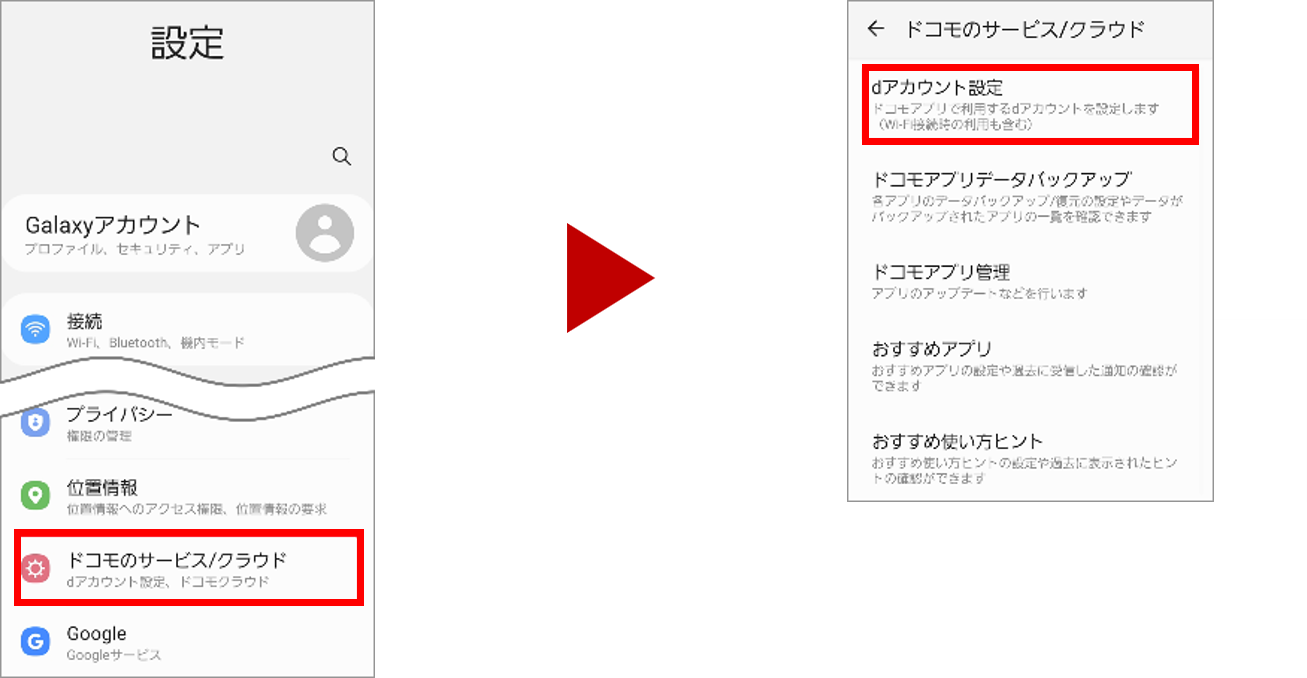
- ドコモのAndroid端末をご利用のお客さま:「設定」アプリ > ドコモのサービス/クラウド > dアカウントの設定 > パスキー設定 > いつもパスキー設定
- dアカウント設定アプリ:パスキー設定 > いつもパスキー設定
- 4月16日以降、dアカウント設定アプリからのいつもパスキー設定は提供終了いたしました。
詳細は「▼ dアカウント設定アプリからの「いつもパスキー設定」の終了について」をご確認ください。
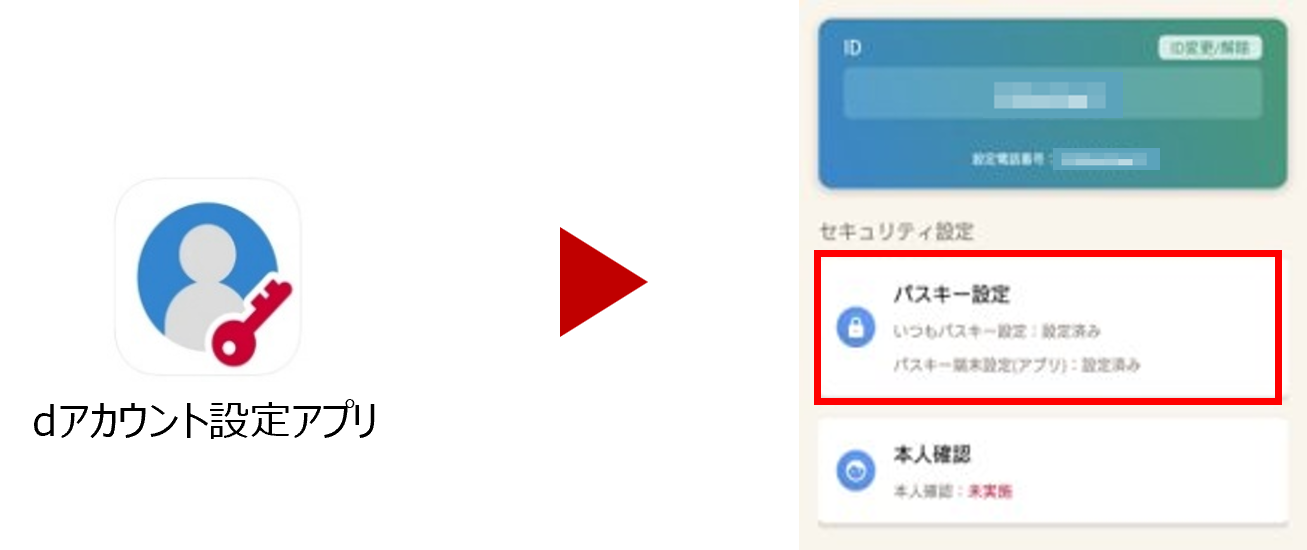
- 4月16日以降、dアカウント設定アプリからのいつもパスキー設定は提供終了いたしました。
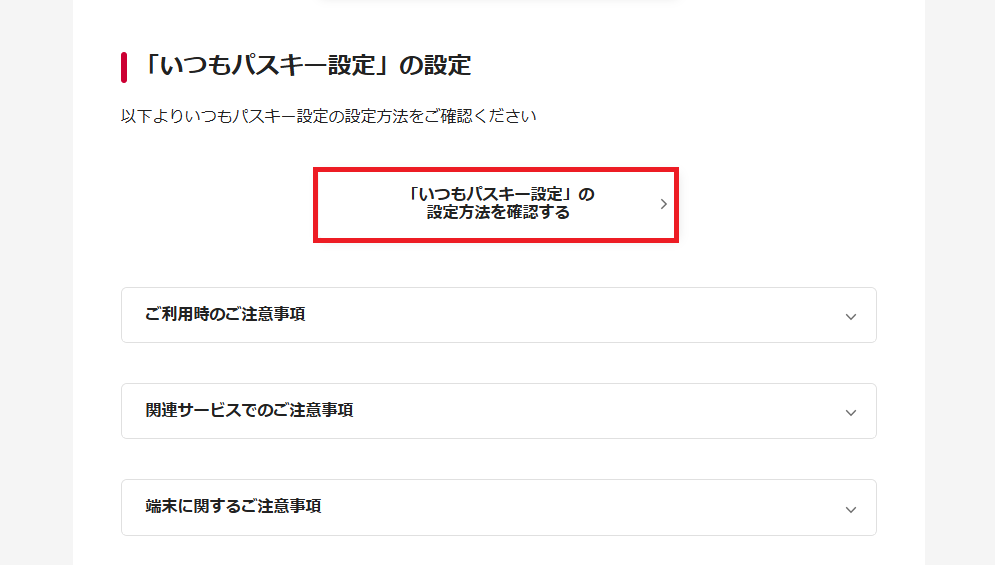
- Web:dアカウントポータルサイト > いつもパスキー設定(旧パスワードレス設定) > 「いつもパスキー設定」の設定
パスキーの登録状況確認・登録方法
パスキー認証をご利用になる端末から、 dアカウントメニュー > パスキー端末設定 にアクセスし、「設定済みの端末」よりパスキーの登録状況をご確認ください。
パスキーの登録が無い場合は「パスキー端末設定」よりパスキーをご登録いただけます。詳しくは以下のページをご確認ください。パスキー端末設定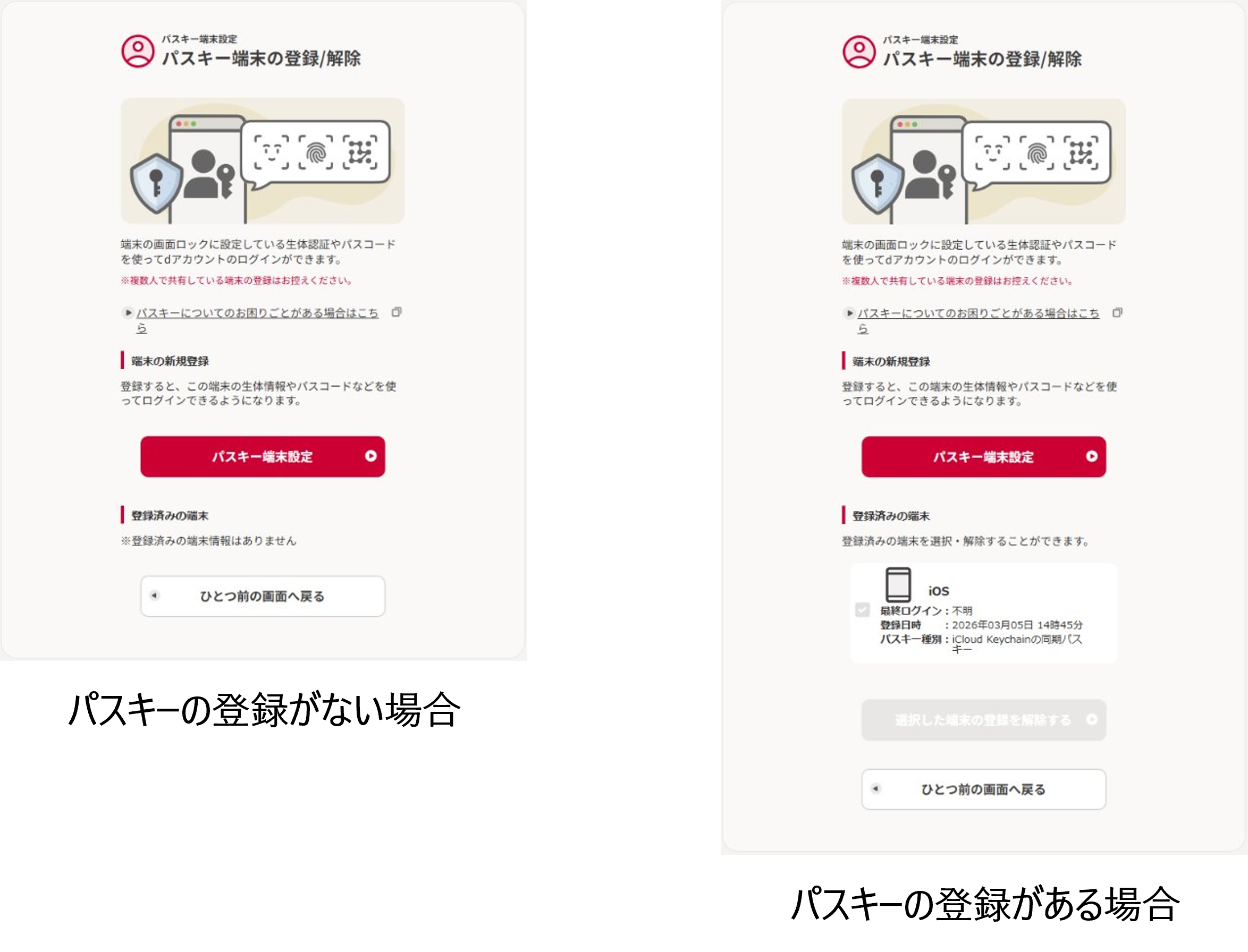
dアカウント設定アプリからの「いつもパスキー設定」の終了について
旧バージョンのアプリをご利用の場合、メニュー上は「いつもパスキー設定:未設定」と表示されますが、設定を行おうとするとD538/DP119エラーが表示されます。
なお、dアカウント設定アプリの最新バージョンは4月16日(木)以降、順次配信しております。
最新バージョンでは、「いつもパスキー設定」メニューは削除されていますので、最新版へアップデートのうえご利用ください。
- ドコモのAndroid端末をご利用の場合は「ドコモアプリ管理」よりアップデートいただけます。
「いつもパスキー設定」をご利用になりたいお客さまは、以下のdアカウントサイト(Web)からお手続きください。
いつもパスキー設定- エラー表示
・Android:[D538] この端末はいつもパスキー設定に対応していません。
・iOS:[DP119] 認証エラー
この端末は生体認証に対応していません。パスワードによる認証を行ってください。
その他
- dアカウント設定アプリをご利用のお客さまを対象に、3月下旬以降、本機能の提供終了についてアプリ内通知にてご案内いたします。(2026年3月16日更新)
- 本機能の提供終了後、「dアカウント設定アプリ」をアンインストールする必要はありません。引き続き本アプリは本人確認や、dアカウント情報の確認・変更などにご利用いただけます。「いつもパスキー設定」を設定済みのお客さまは、これまでと同様に「いつもパスキー設定」をご利用いただけます。
- 「いつもパスキー設定」をご利用の場合、一部アプリやサービスのご利用にあたり、設定の解除が必要となることがあります。以下のページをご参照のうえ、サービスをご利用ください。
「以下の方法でご利用ください(DAUTH-A-0A6)」という画面が表示され、サービスにログインできません - dアカウント設定アプリを起動した際に、Dd900/D2900/D109エラーが発生する場合や、画面が真っ白になり起動できない場合があります。アプリを最新版にアップデートいただき、解消しない場合はアプリのデータ削除(iOSの場合は再インストール)をお試しください。
- アプリのデータ削除方法は端末によって異なる場合があります。
「設定」→「アプリ」→「dアカウント設定」→「ストレージ」→「データを消去」をタップ。
- アプリのデータ削除方法は端末によって異なる場合があります。
ドコモは今後もお客さまへの一層のサービス向上に取り組んでまいります。