

ご利用ガイド
「いつもパスキー設定」の設定
「いつもパスキー設定」とは?
「いつもパスキー設定」とは、パスワードでの認証を無効化することで、オンライン・遠隔からの不正アクセスを防ぐことができる仕組みです
もっと詳しく- 「いつもパスキー設定」設定中は、すべての認証でが案内されます。
ご利用の端末で、あらかじめを行ってください。 - いつもパスキー設定を解除した場合、新しいパスワードの設定をお願いいたします。
- 一部のサービスでは、パスキーによるログインに対応していない場合があります。
パスキーでログインできない場合は、「いつもパスキー設定」を解除のうえ、パスワードでのログインにより対象のサービスをご利用ください。- 「いつもパスキー設定」を解除しても、パスキー対応サービスでは引き続きパスキー認証をご利用いただけます。
- 紛失などに備えて、端末の画面ロック設定は他人には推測されにくい設定にしておくことをお勧めします。
以下の3ステップで簡単に設定できます。
お手続きの流れ
STEP1「いつもパスキー設定」のお手続きへ進む
以下のボタンからお手続きに進むことができます。
- 「ログイン」が表示された場合は、画面の案内に従いログインしてください。
- 端末にパスキーが登録されていない場合は、「パスキー端末設定」が案内される場合があります。
パスキー端末設定
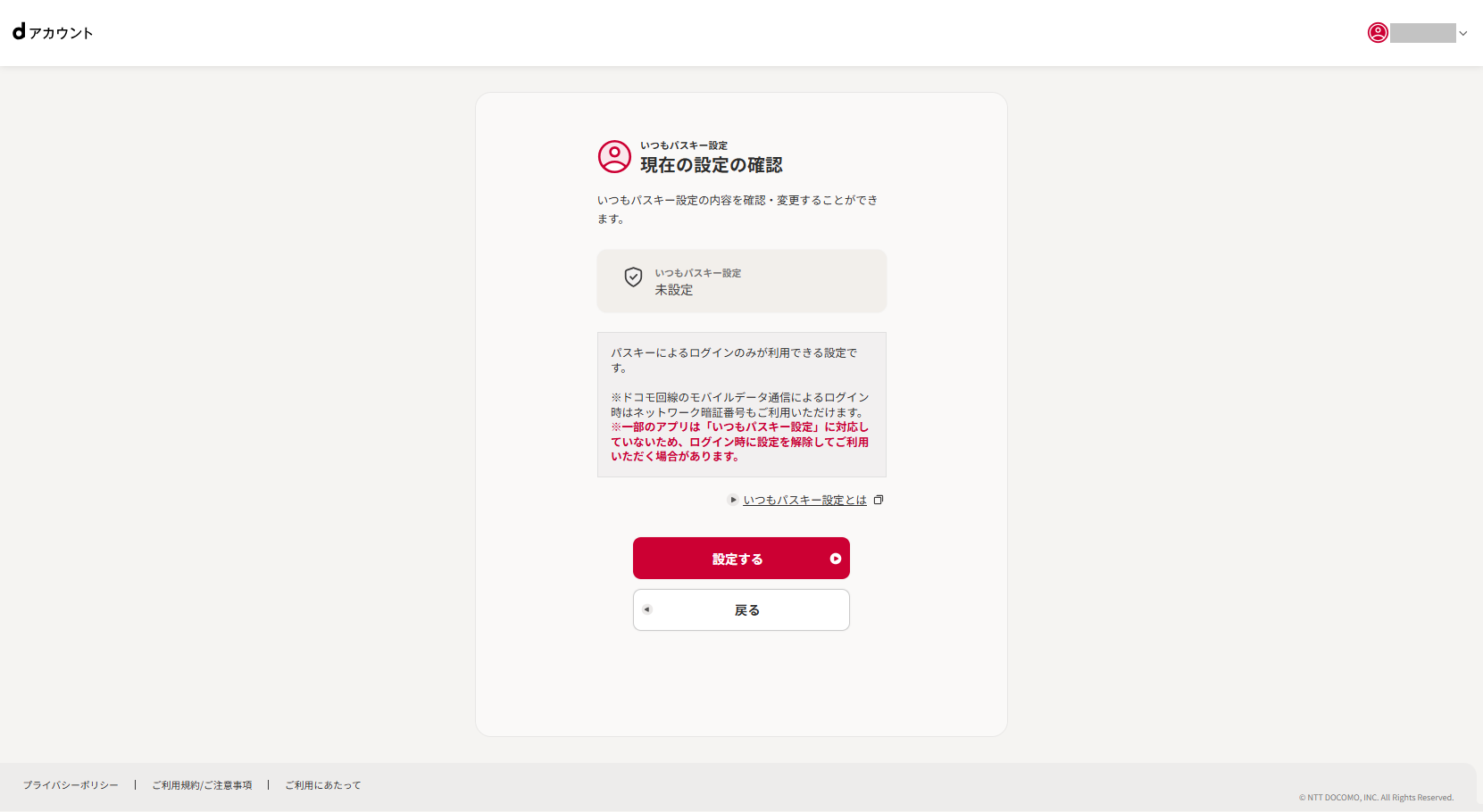
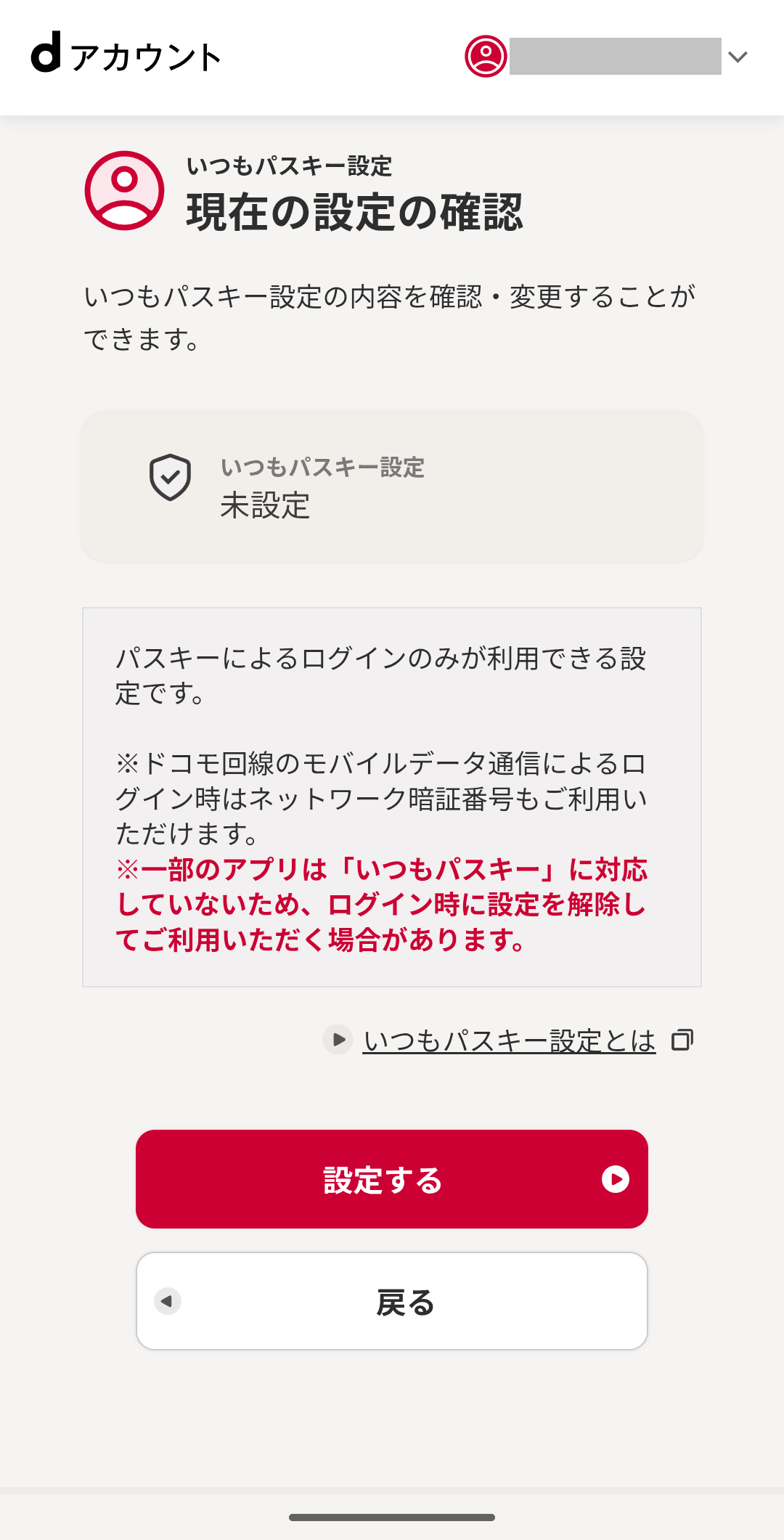
STEP2「設定する」を選択する
「設定する」をクリックしてください。
「設定する」をタップしてください。
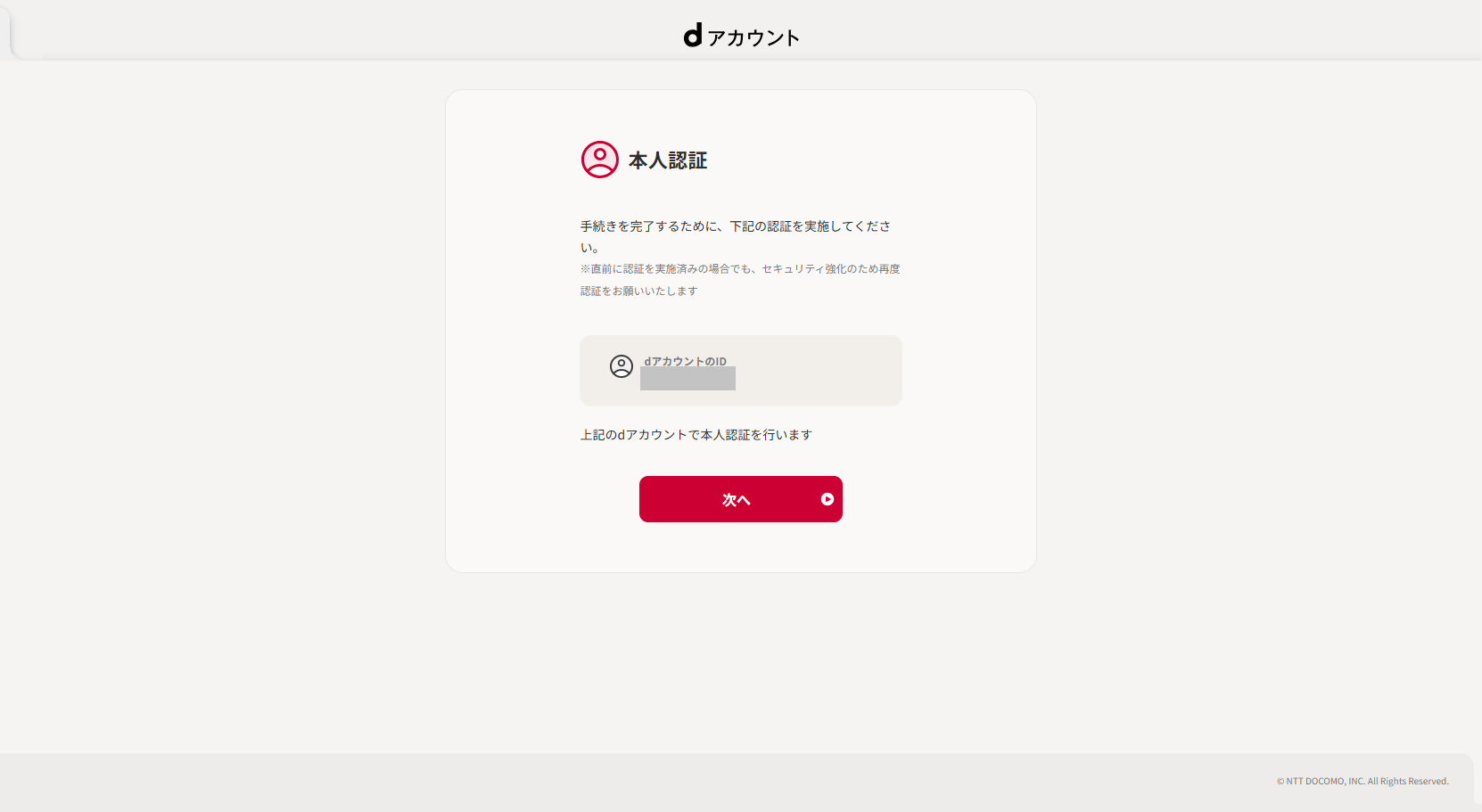
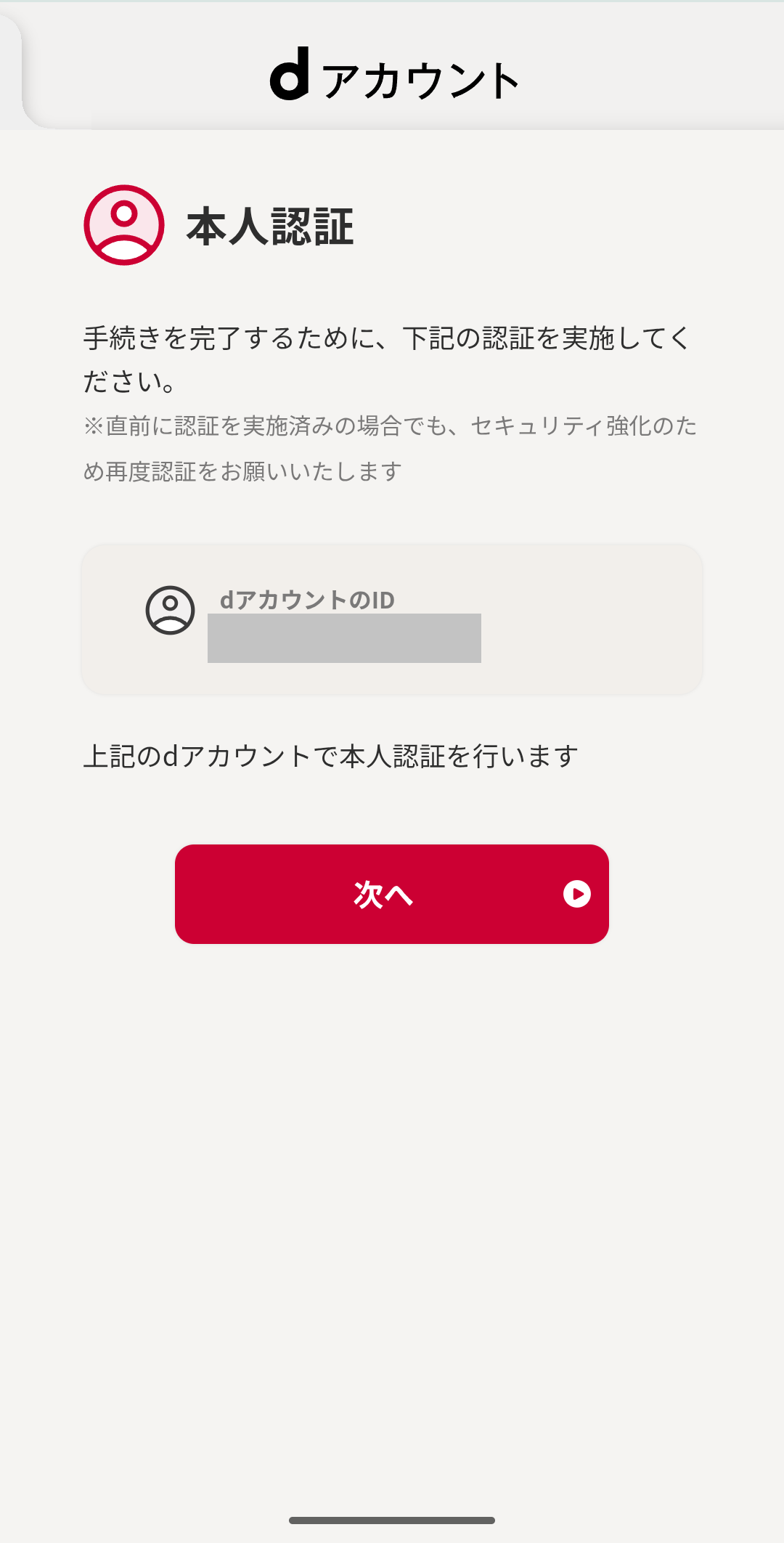
STEP3本人認証をする
「次へ」をクリックしてください。
「次へ」をタップしてください。
- 画面の指示に従って、パスキー認証で認証してください。
- ドコモの回線を契約されている方はネットワーク暗証番号でも認証できます。
- 連絡先情報を登録してください(DAUTH-S-117-09-00-000-IA000)というエラーが表示される場合、dアカウントメニューから「パスキー端末設定」を実施のうえ、再度お試しください。
- パスキー端末設定メニューの「登録済みの端末」に現在操作している端末のパスキーが既に登録されている場合は、一度解除してからパスキー端末設定を実施してください。

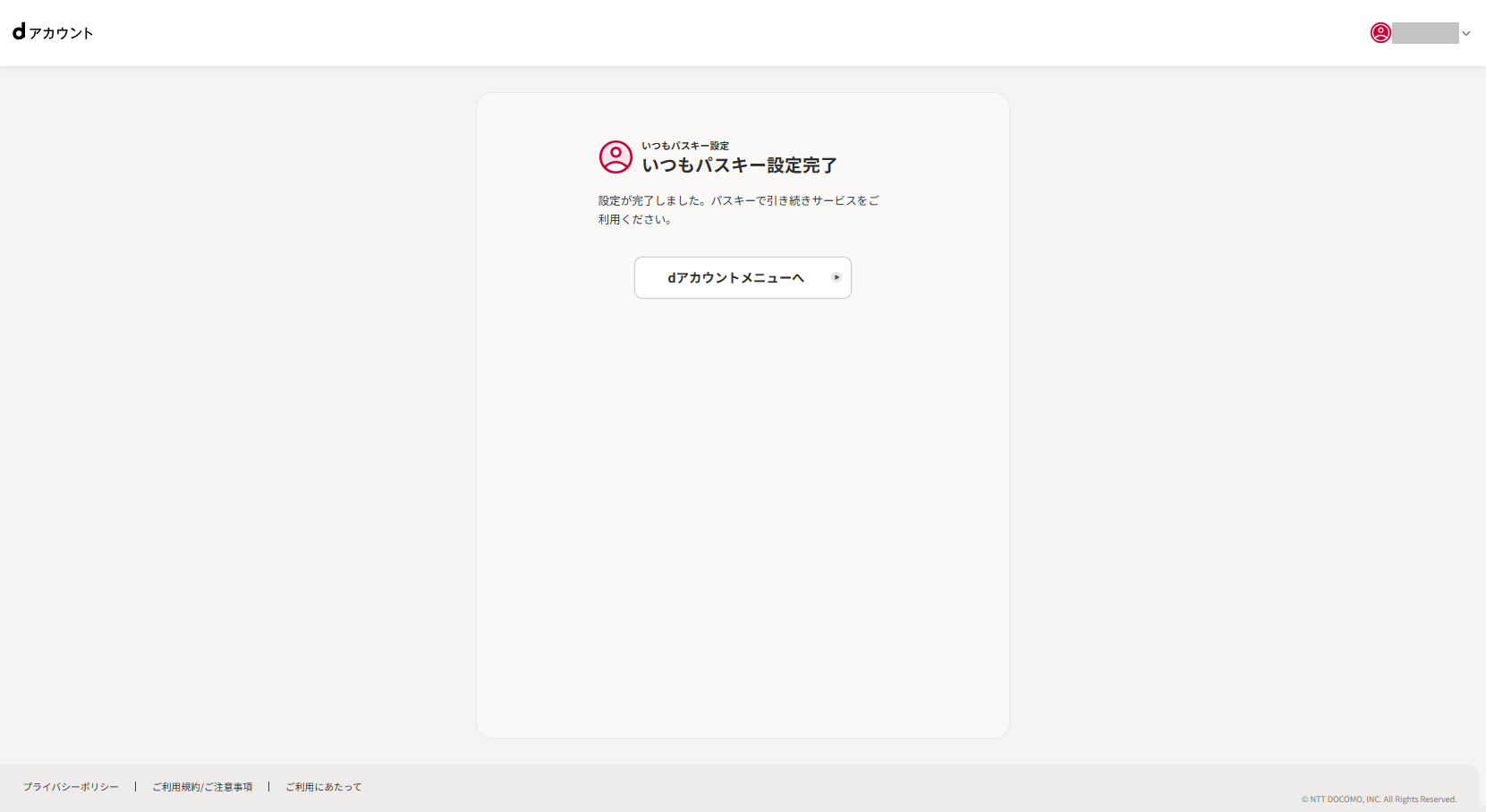
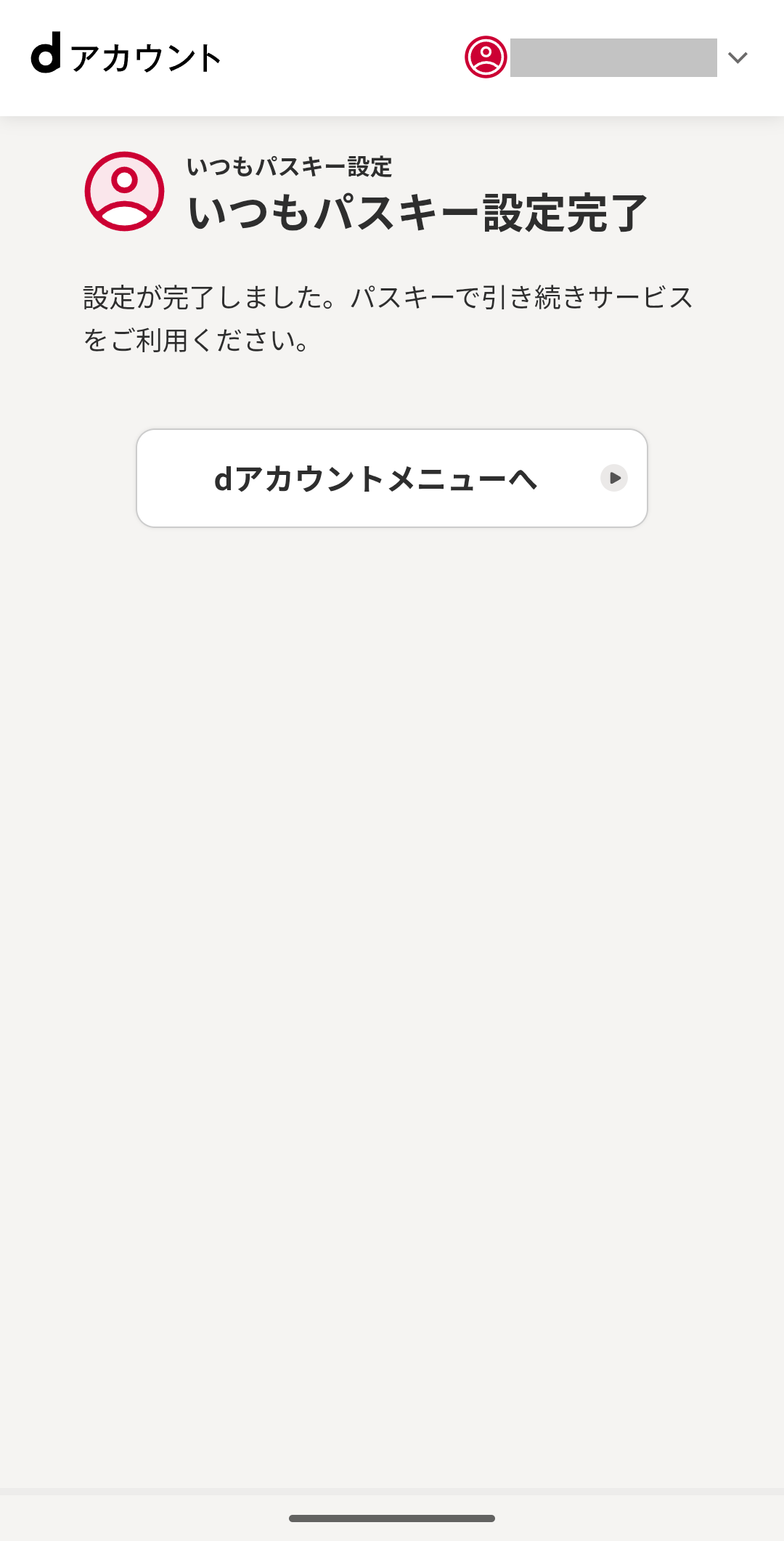
以上で「いつもパスキー設定」の設定は完了です。
「いつもパスキー設定」の設定を解除する流れにつきましては以下のリンクからご確認ください。
「いつもパスキー設定」を解除