

dアカウントについて
DAC3069対応(アプリ/写真撮影あり)
DAC3069対応(アプリ/写真撮影あり)とは
dアカウント設定アプリおよび、公的な本人確認書類のIC読み取りと写真撮影を使用して、以下のお困りごとの対応を依頼するためのお手続きです。
- エラーコード:DAC3069(携帯電話番号登録エラー)が表示される。
- 所有していないdアカウントに登録されている連絡先携帯電話番号を削除したい。
- dアカウントを所有していないがSMSにセキュリティコードが届くため受信を止めたい。
- dアカウント調査センター、ドコモのお問い合わせ窓口、ドコモショップなどから、本依頼をするように案内された。
手続きへ進む
STEP1:dアカウント設定アプリの準備(必須)
最新版のdアカウント設定アプリをあらかじめインストールしてください。
- ドコモのAndroid端末の場合は、すでにアプリはインストールされています。
「本体設定」>「ドコモのサービス/クラウド」>「dアカウント設定」から起動してご利用ください。
それ以外の端末は各アプリストアより「dアカウント設定」をインストールしてご利用ください。
STEP2:手続きの開始
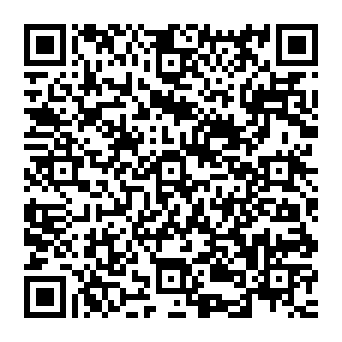
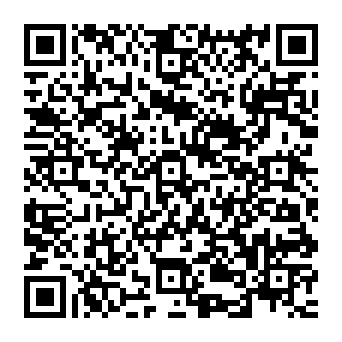
アプリのインストール後、「手続きへ進む」をタップするか、スマートフォンまたはタブレットでQRコードを読み取り、 画面の案内に従って操作してください。
アプリのインストール後、「手続きへ進む」をタップし、 画面の案内に従って操作してください。
- エラーが表示された場合は、dアカウント設定アプリを開き、「ID変更/解除」→「設定中のdアカウントの解除」にて未設定状態にしてください。
- 詳しい手順については、「お手続きの流れ」でご案内しております。
パソコンで本サイトを表示している方は、スマートフォンでQRコードを読み取り、dアカウント設定アプリを起動してください。
ご依頼できる内容
センター対応
- 連絡先携帯電話番号の対応(削除)
- 連絡先携帯電話番号の対応(削除)が成功した場合、いつもパスキー設定が解除される場合があります。
- 手続きの途中で依頼を取りやめ、後から再開し依頼完了した場合、受付できないことがあります。
ご用意いただくもの
- マイナンバーカード/運転免許証/在留カード いずれか1点
- マイナ免許証、マイナ経歴証明書、マイナ保険証、特定在留カード、特定特別永住者証明書はマイナンバーカードとして受付してください。
- 在留カード(新デザイン)は利用することはできません。
- dアカウント設定アプリをインストールしたNFC対応かつ容貌撮影が可能なスマートフォン
- 回答先メールアドレス
- 削除する携帯電話番号
お手続きの流れ
STEP1dアカウント設定アプリを起動
最新版のdアカウント設定アプリをあらかじめインストールしてください。
アプリのインストール後、「手続きへ進む」をタップしてください。
最新版のdアカウント設定アプリをあらかじめインストールしてください。
アプリのインストール後、「手続きへ進む」をタップするか、スマートフォンまたはタブレットでQRコードを読み取ってください。
- ドコモのAndroid端末の場合は、すでにアプリはインストールされています。
「本体設定」>「ドコモのサービス/クラウド」>「dアカウント設定」から起動してご利用ください。
それ以外の端末は各アプリストアより「dアカウント設定」をインストールしてご利用ください。
STEP2本人確認書類の選択
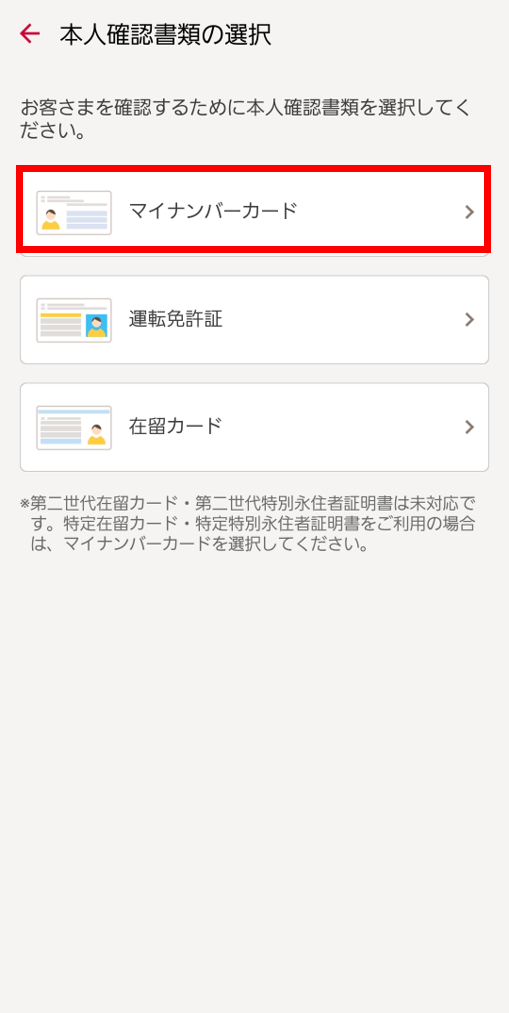
以下の手順から使用する本人確認書類を参照してください。
「マイナンバーカード」をタップしてください。
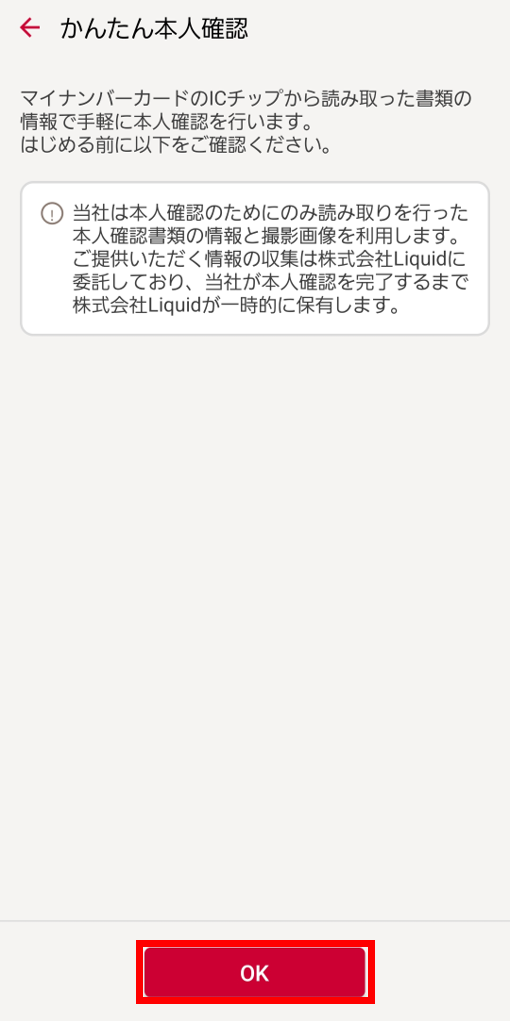
記載内容をご確認の上、「OK」をタップしてください。
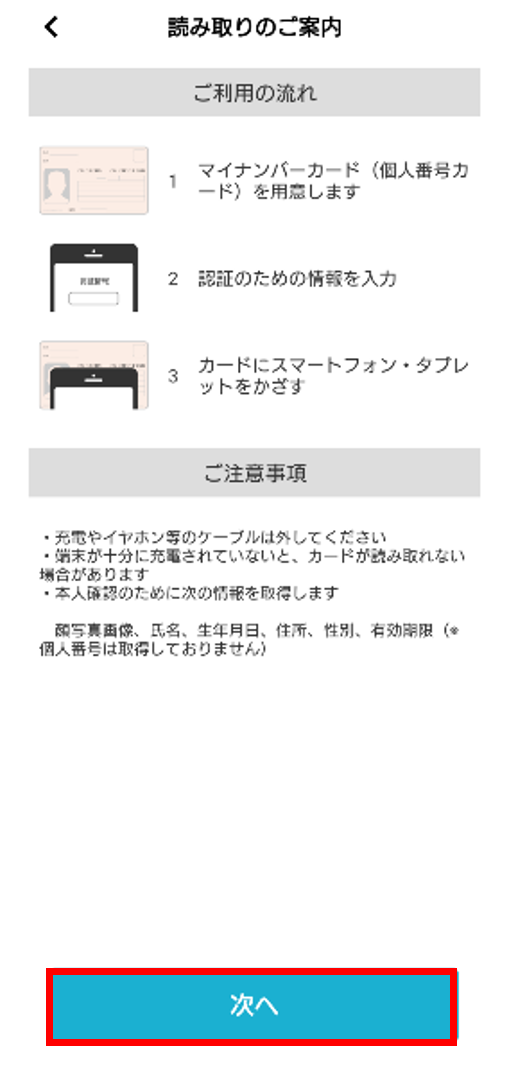
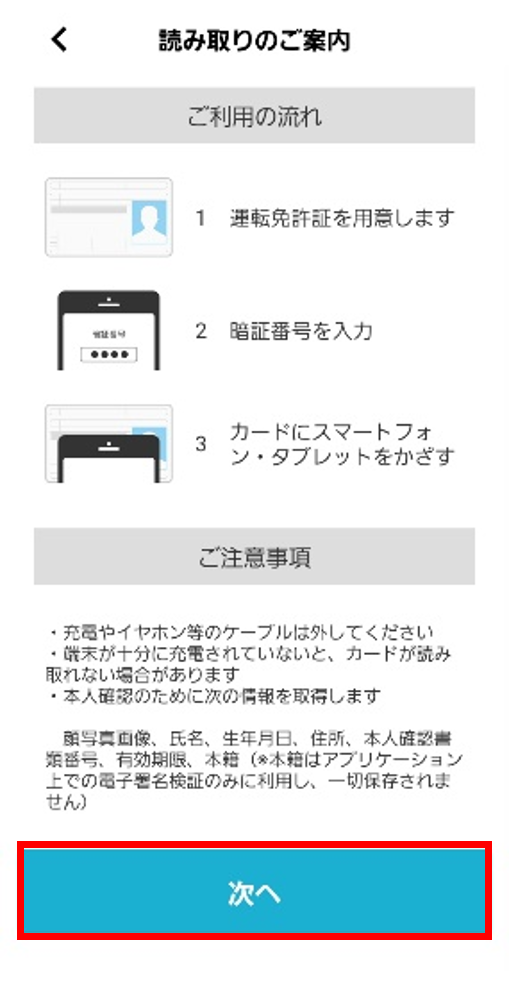
ご利用の流れをご確認いただき、「次へ」をタップしてください。
- ご本人さまの確認に際し、マイナンバーカードにより氏名・生年月日・住所を確認することに同意したものとします。
- 未成年の場合は、法定代理人の同意事前に得たうえで一連の手続きを行うものとします。
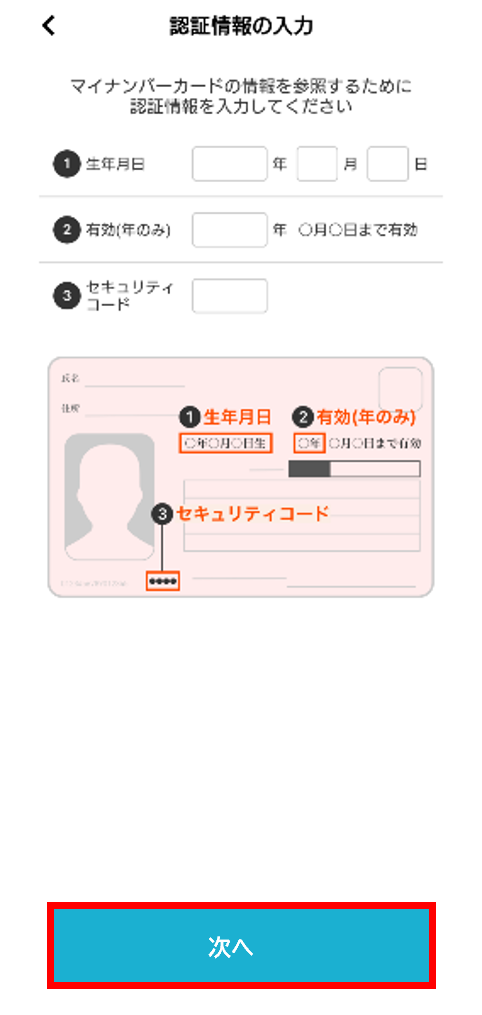
以下の認証情報を入力し、「次へ」をタップしてください。
- 生年月日
- 有効期限
- セキュリティコード
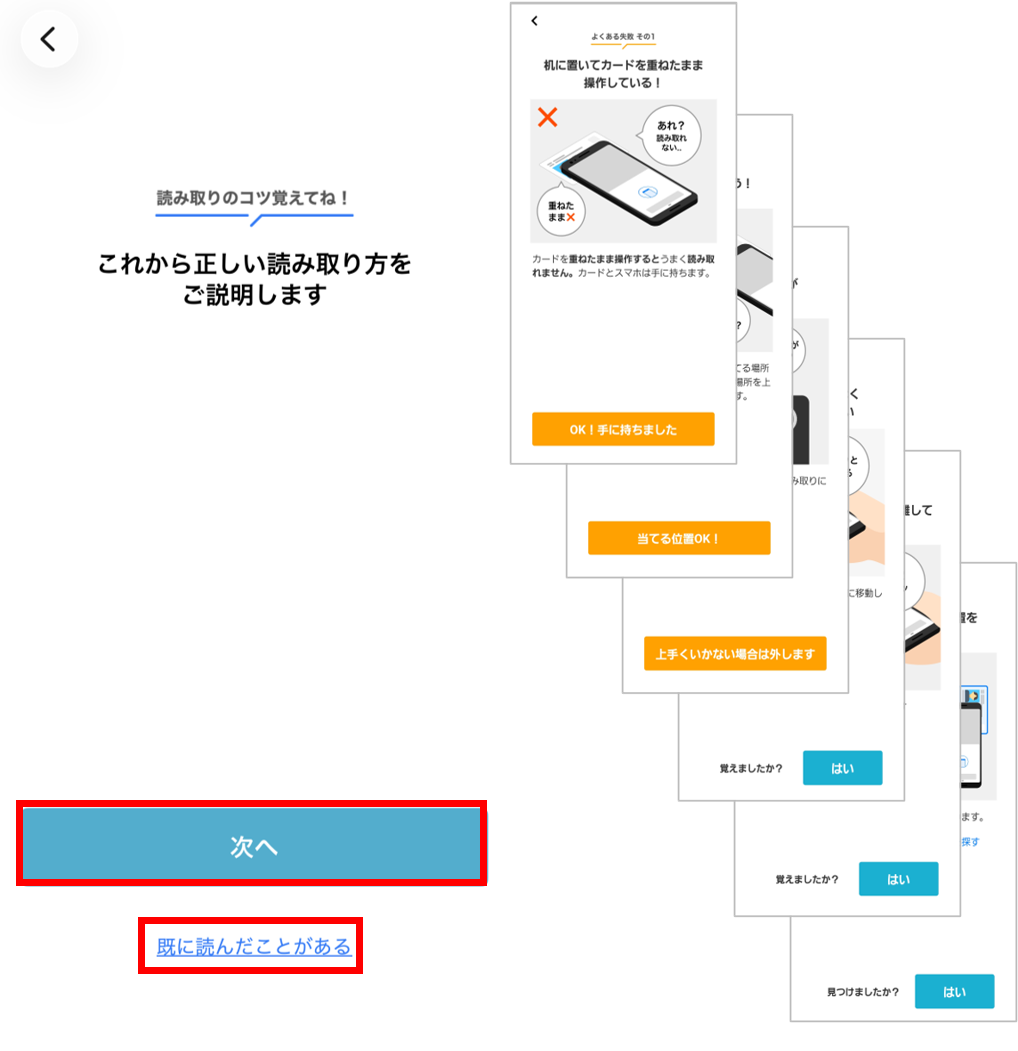
スマートフォンの読み取り方を確認するために「次へ」をタップしてください。
スマートフォンの読み取り方を確認したことがある場合は「既に読んだことがある」をタップしてください。
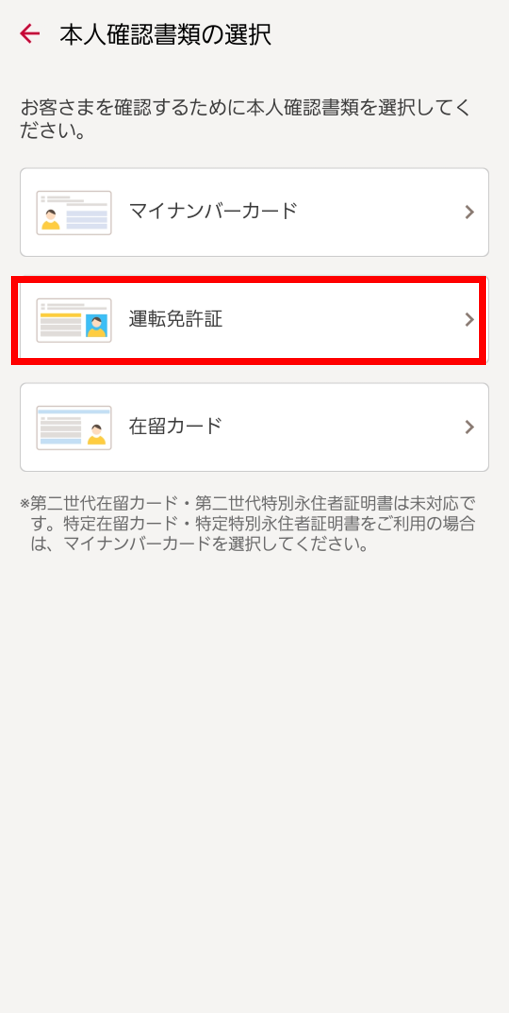
「運転免許証」をタップしてください。
4桁の暗証番号の確認にて「はい」を選択し、暗証番号を入力して申請するため、「はい」を選択して「次へ」をタップしてください。
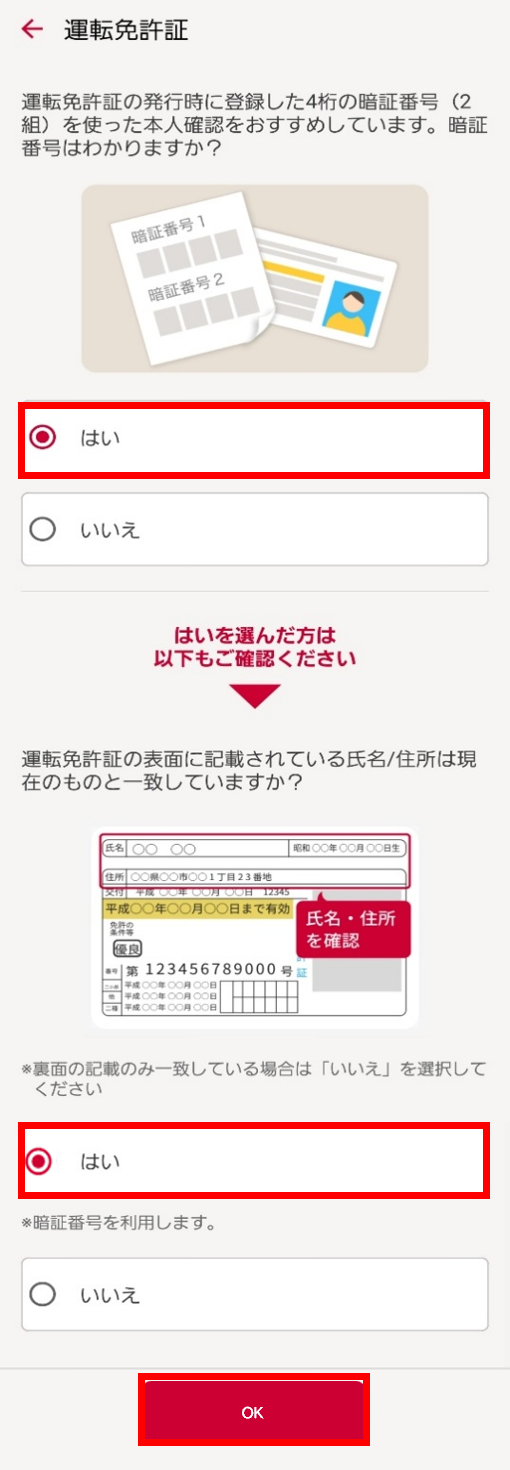
記載内容をご確認の上、「OK」をタップしてください。
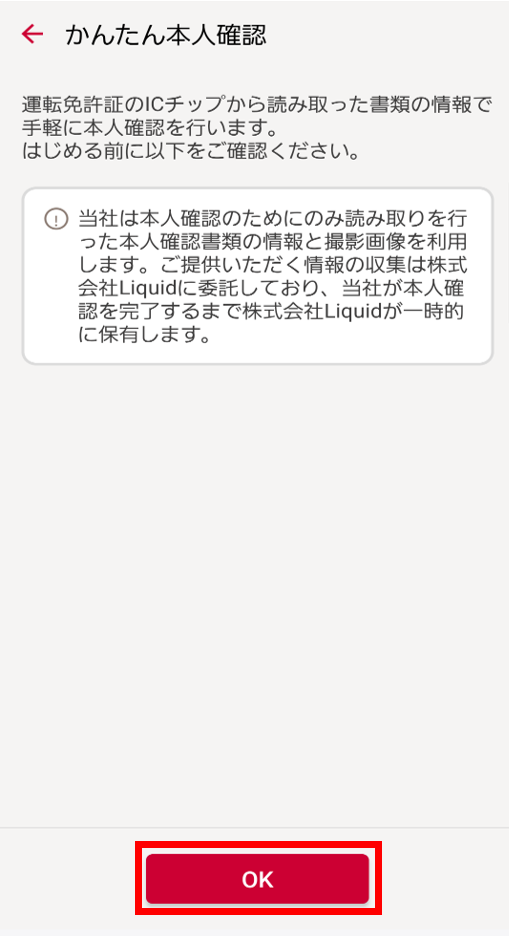
ご利用の流れをご確認いただき、「次へ」をタップしてください。
- ご本人さまの確認に際し、運転免許証により氏名・生年月日・住所を確認することに同意したものとします。
- 未成年の場合は、法定代理人の同意事前に得たうえで一連の手続きを行うものとします。
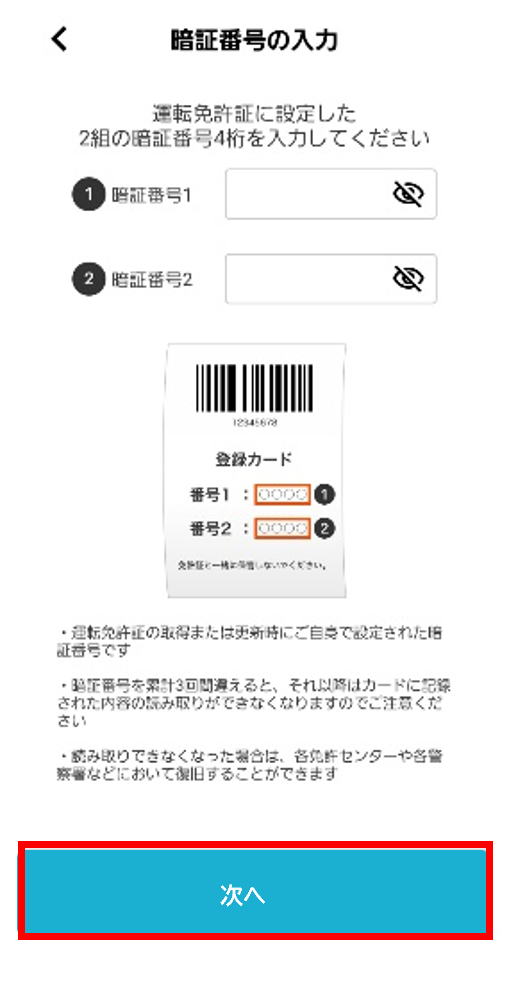
暗証番号1・2をそれぞれ入力し、「次へ」をタップしてください。
スマートフォンの読み取り方を確認するために「次へ」をタップしてください。
スマートフォンの読み取り方を確認したことがある場合は「既に読んだことがある」をタップしてください。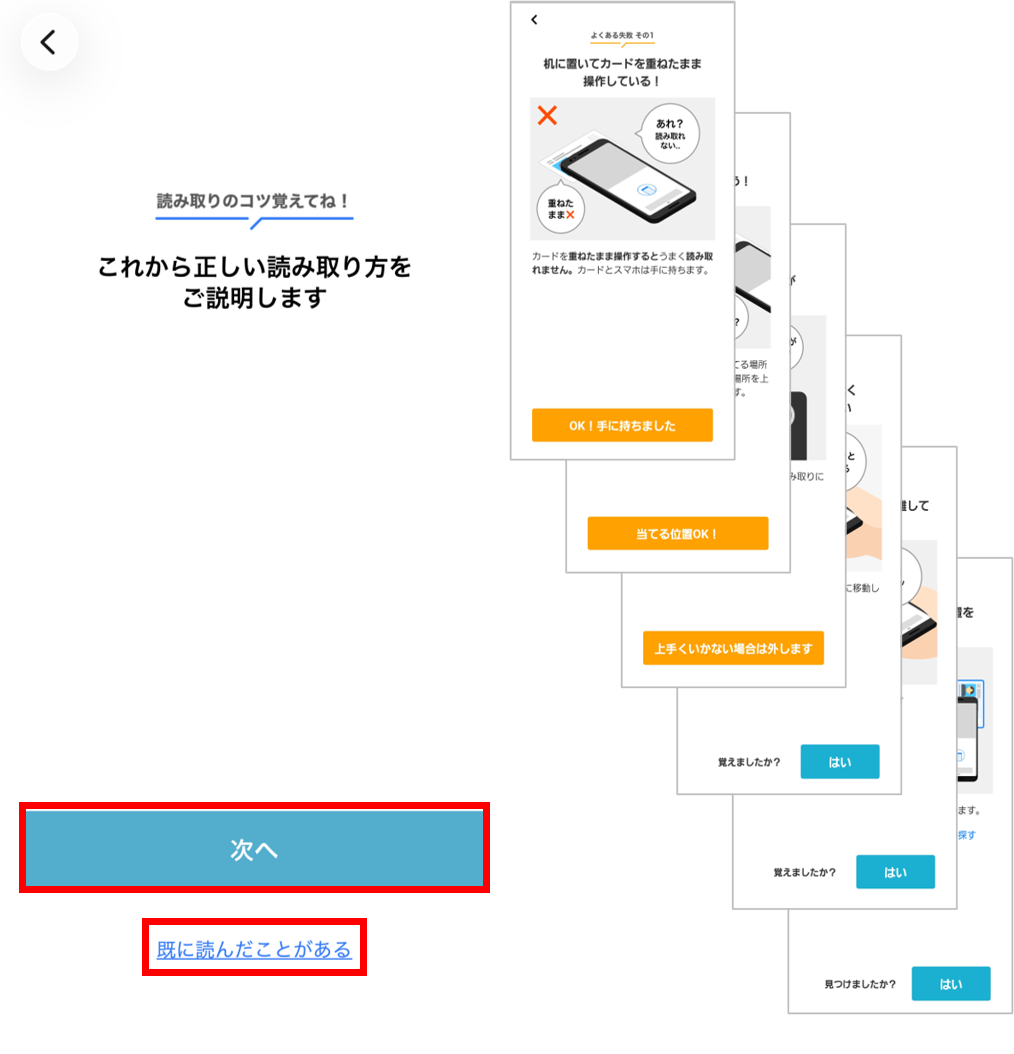
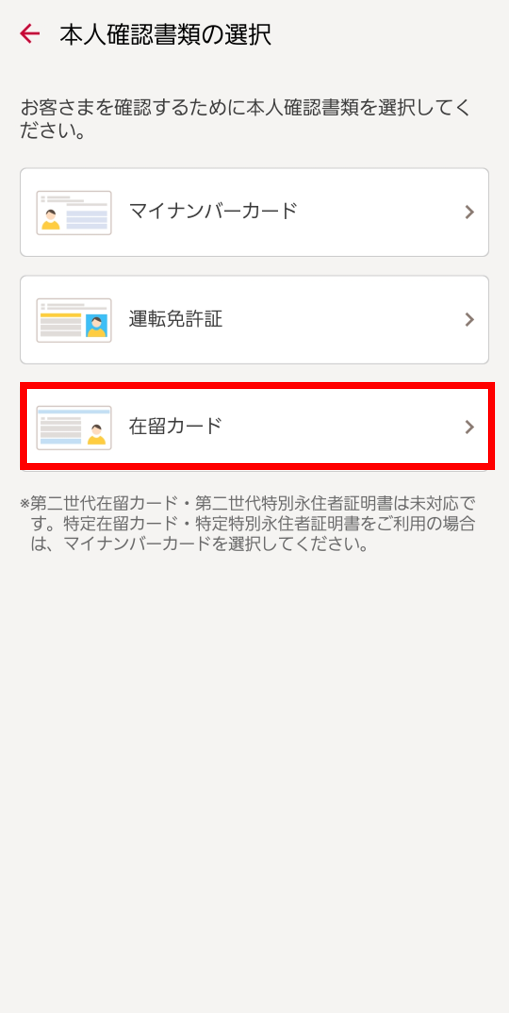
「在留カード」をタップしてください。
- 在留カード(新デザイン)は利用することはできません。
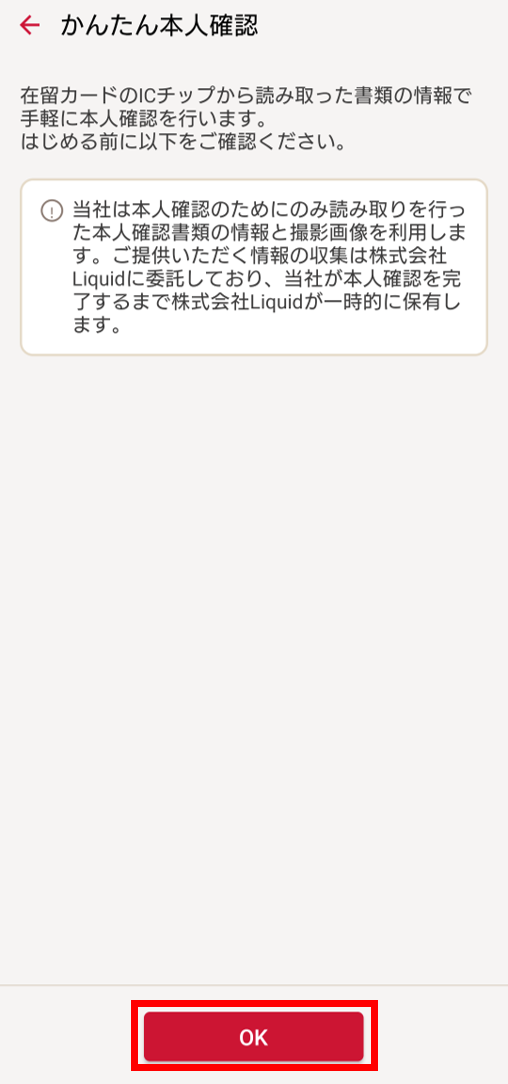
記載内容をご確認の上、「OK」をタップしてください。
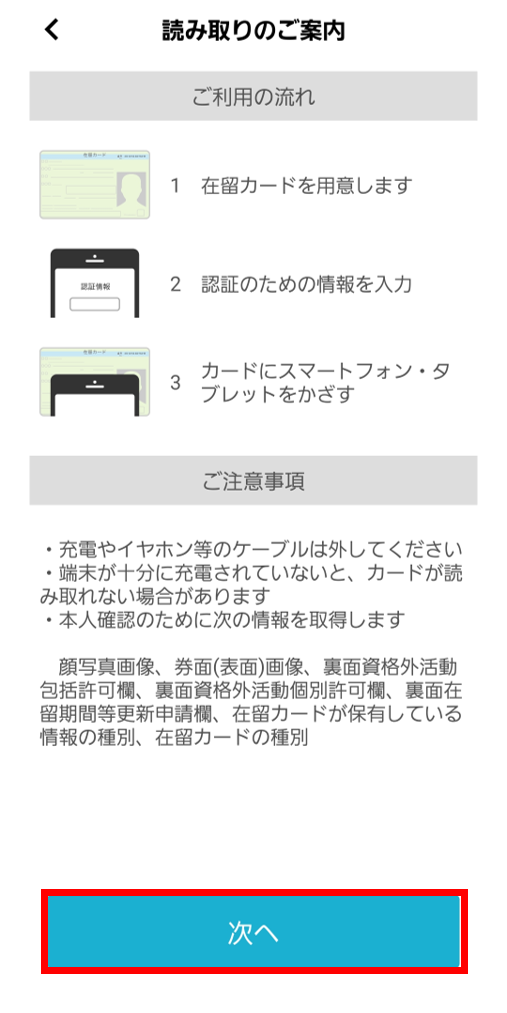
ご利用の流れをご確認いただき、「次へ」をタップしてください。
- ご本人さまの確認に際し、在留カードにより氏名・生年月日・住所を確認することに同意したものとします。
- 未成年の場合は、法定代理人の同意事前に得たうえで一連の手続きを行うものとします。
在留カード番号を入力し、「次へ」をタップしてください。
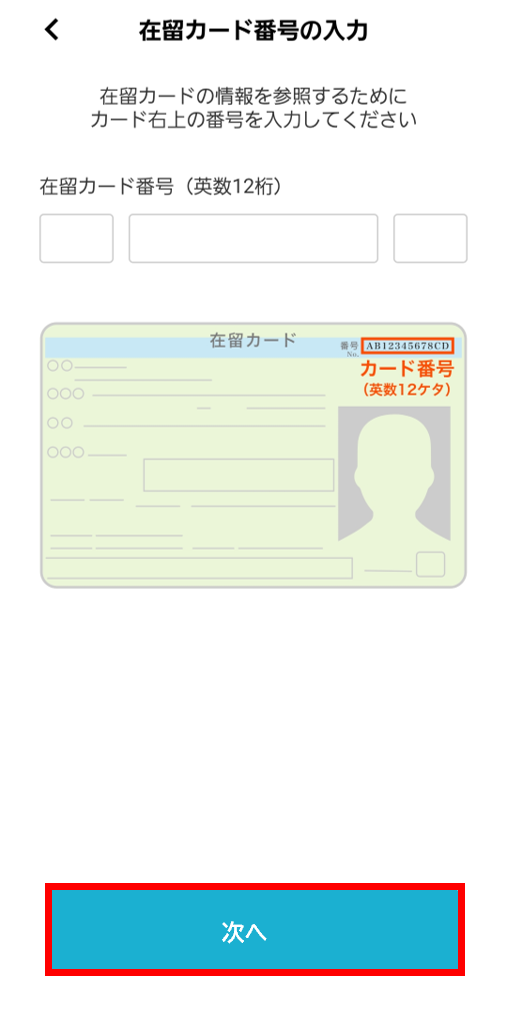
スマートフォンの読み取り方を確認するために「次へ」をタップしてください。
スマートフォンの読み取り方を確認したことがある場合は「既に読んだことがある」をタップしてください。
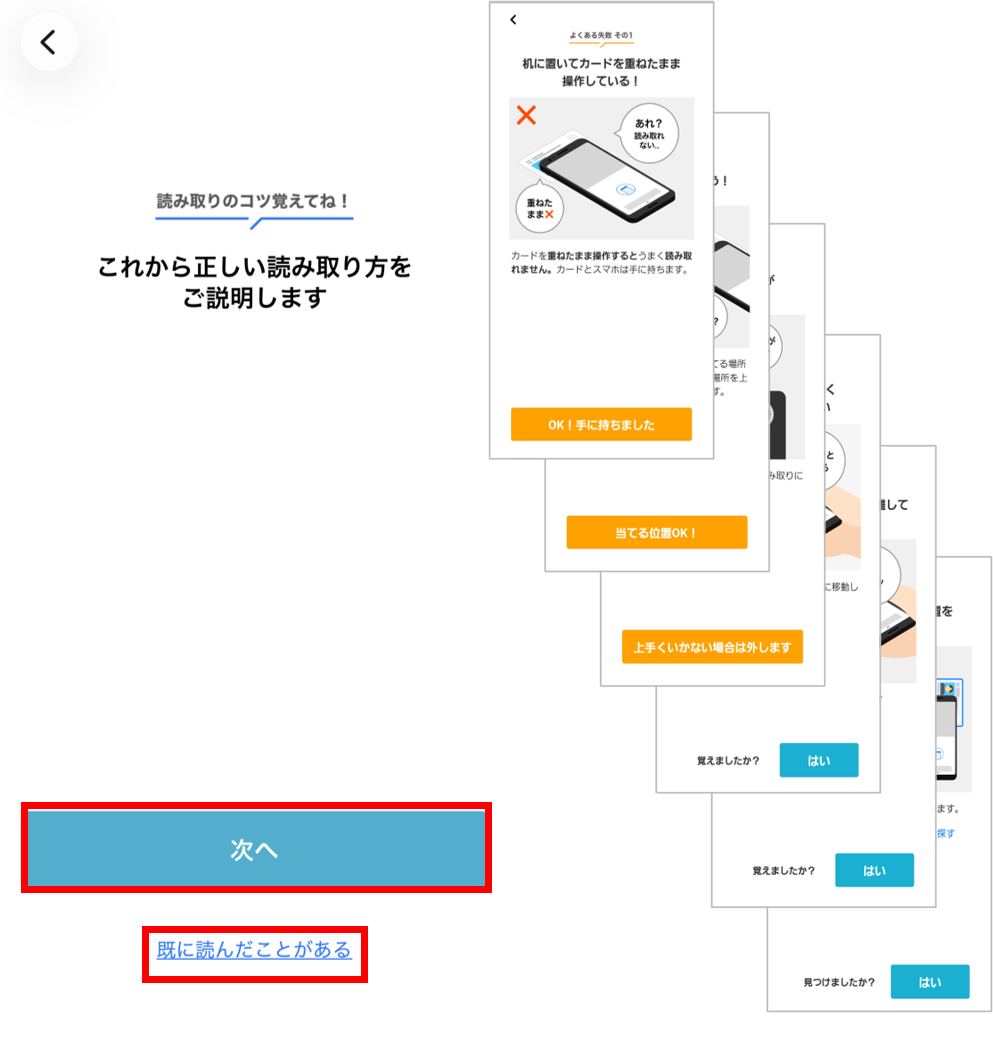
STEP3 依頼内容の登録へ進む
「次へ」をタップしてください。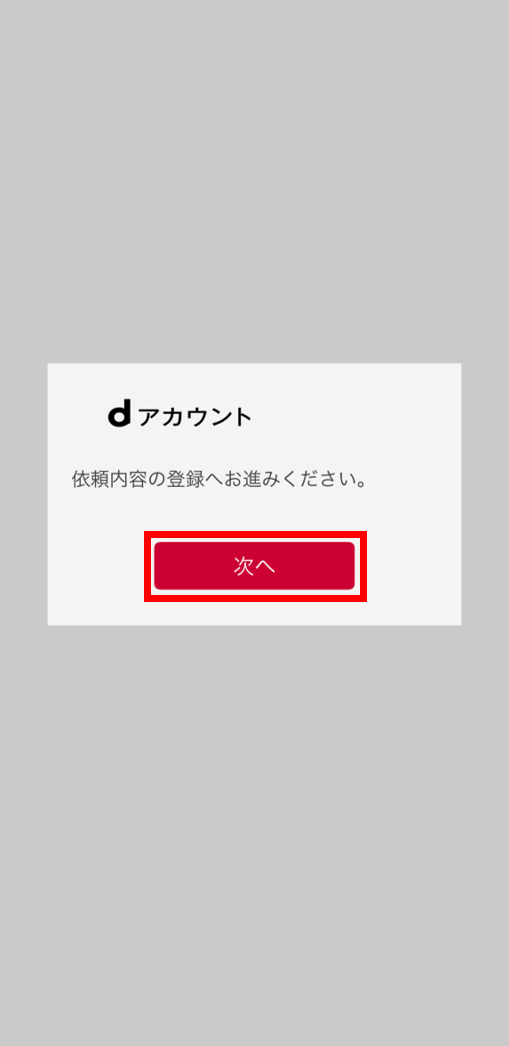
STEP4 お客さま情報の入力
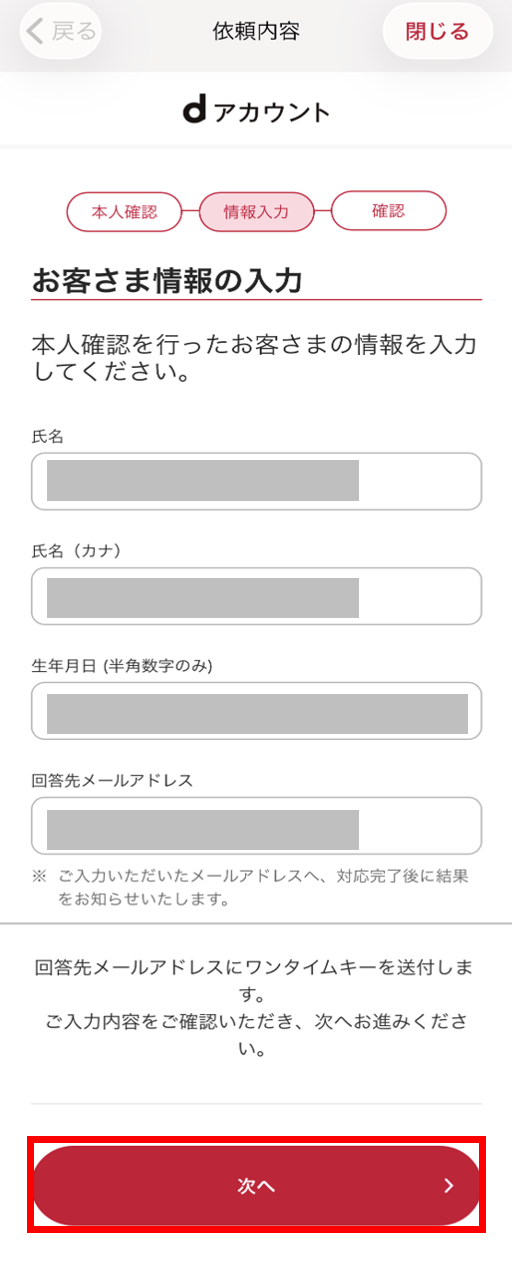
本人確認を行ったお客さまの情報をご入力の上、「次へ」をタップしてください。
- 氏名
- 氏名(カナ)
- 生年月日(半角数字のみ)
- 回答先メールアドレス
- ご入力いただいたメールアドレスへ、対応完了後に結果をお知らせいたします。
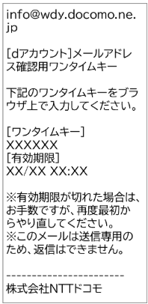
STEP5ワンタイムキーの受信
図の内容のメールを受信したことを確認してください。
- 迷惑メールなどのフィルタリングを設定されている場合は「info@wdy.docomo.ne.jp」からのメールを受信できるようにしてください。
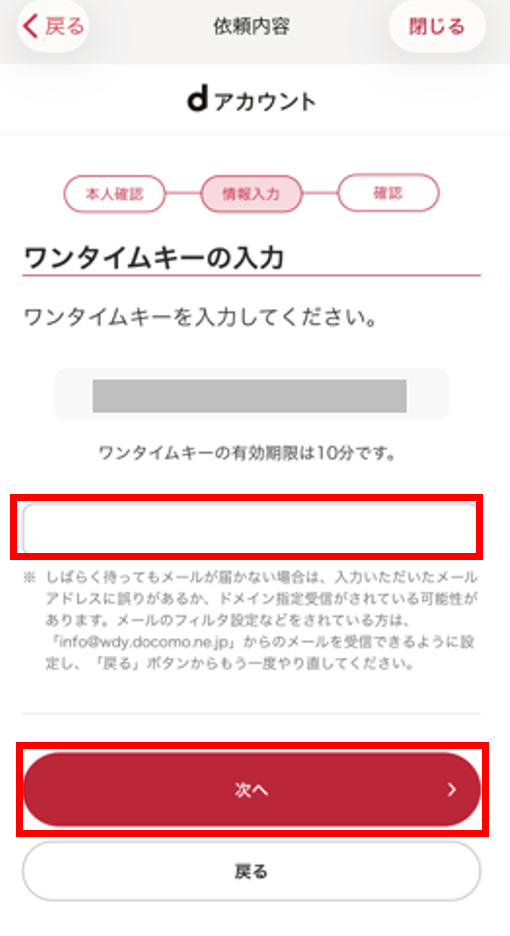
STEP6ワンタイムキーの入力
メール本文に記載されたワンタイムキーを入力し、「次へ」をタップしてください。
STEP7携帯電話番号の入力
ご利用の携帯電話番号を入力し、「次へ」をタップしてください。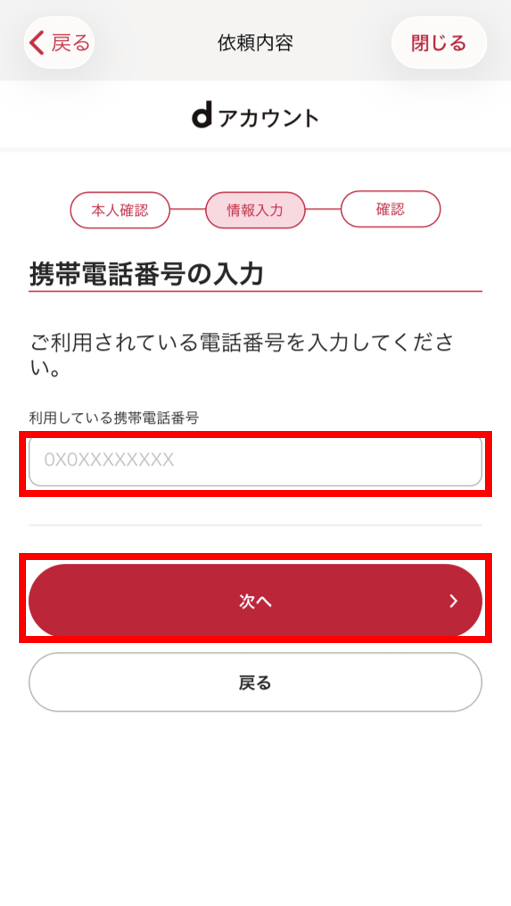
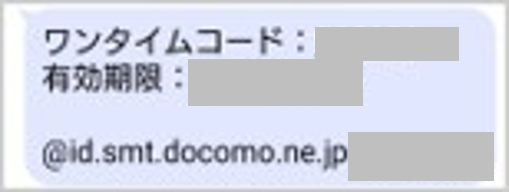
STEP8ワンタイムキー(コード)の受信
図のSMSを受信したことを確認してください。
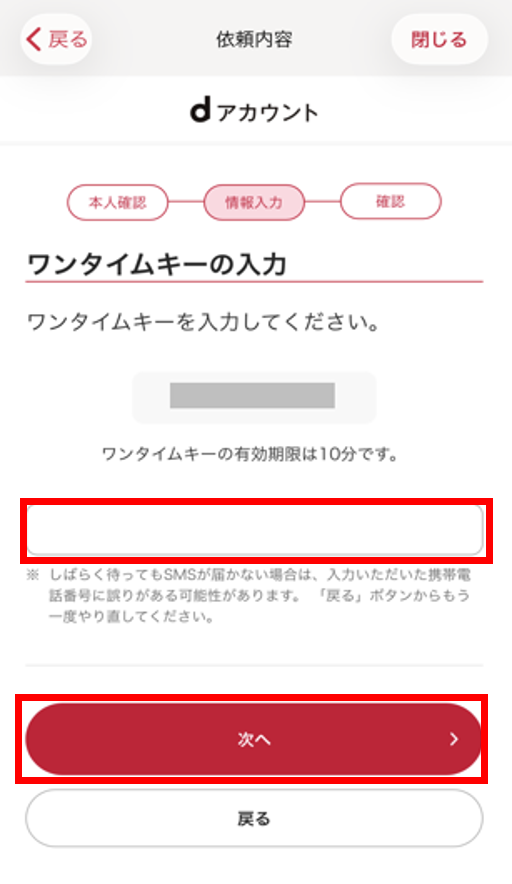
STEP9ワンタイムキーの入力
SMS本文に記載されたワンタイムキーを入力し、「次へ」をタップしてください。
STEP10入力内容の確認
入力内容を確認し、「次へ」をタップしてください。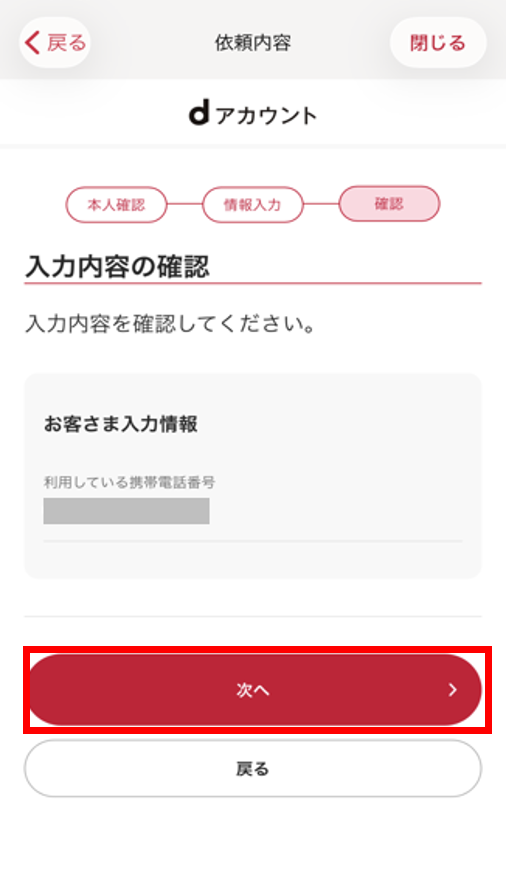
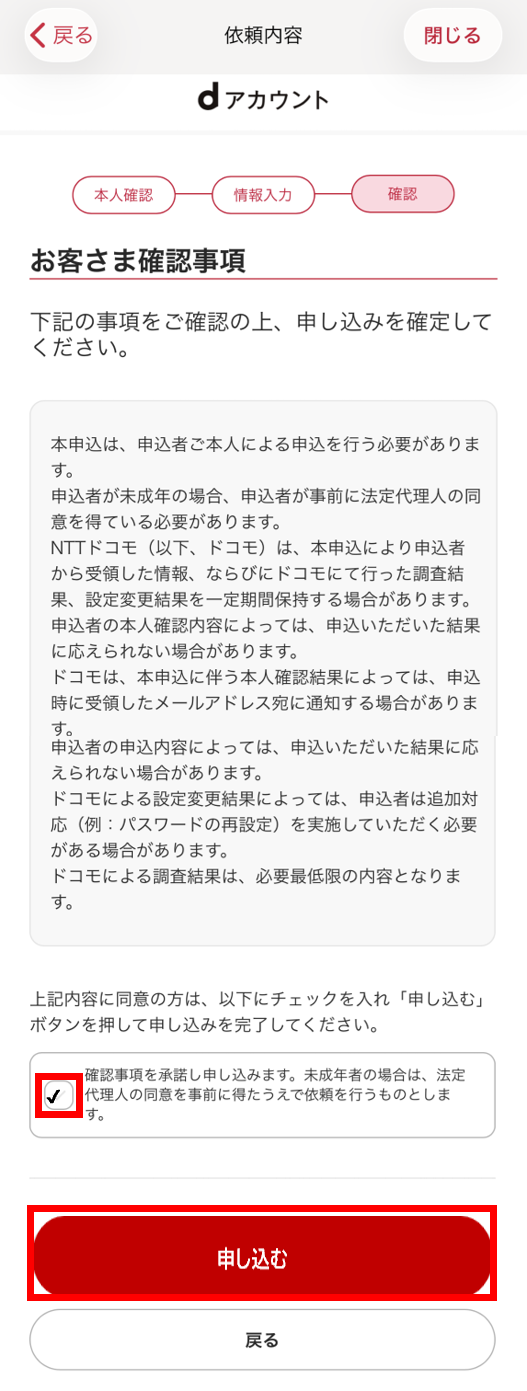
STEP11お客さま確認事項
注意事項をすべてご確認の上、同意いただける場合は、チェックボックスにチェックを入れ、「申し込む」をタップしてください。
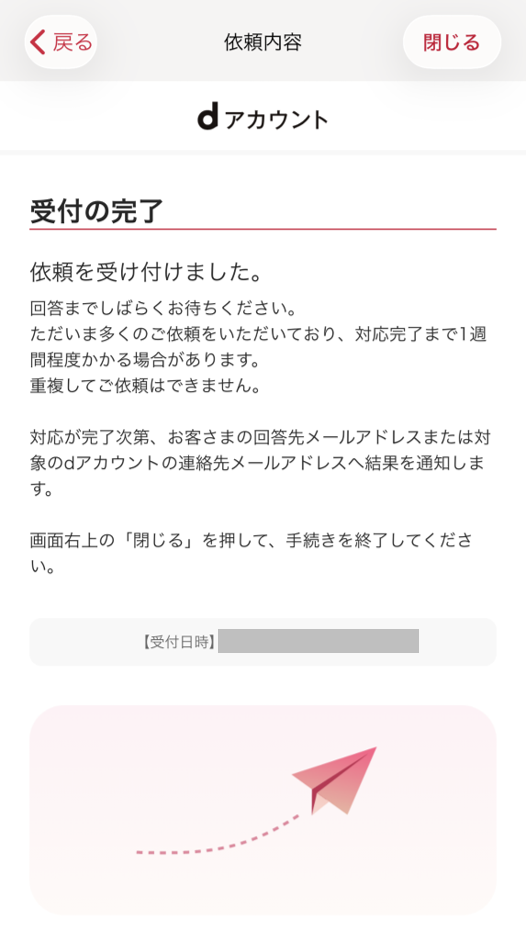
STEP12受付の完了
受付が完了しました。
画面右上の「閉じる」をタップして、手続きを終了してください。
結果について、ドコモからお客さまの回答先メールアドレスまたは対象のdアカウントの連絡先メールアドレス宛にご連絡いたしますので、しばらくお待ちください。
連絡先携帯電話番号の削除可否に関わらず、お客さまの回答先メールアドレスまたは対象のdアカウントの連絡先メールアドレスへ結果を通知します。
送信元アドレスは「recovery-daccount@nttdocomo.com」「recovery2-daccount@nttdocomo.com」「no-reply@recovery.web.docomo.ne.jp」です。
- 「通知時点で存在しないメールアドレスになっている」「迷惑メールなどのフィルタリングを設定されている」「メールボックスの容量不足」など、お客さまの状況によってはメールを受信することができません。事前にドコモからのメールを受信できるようにしてください。
注意事項
- 一定期間に複数回のご依頼が判明した場合、対応しないことがあります。
- お手続き中にアプリを終了するなど中断した場合、お手続きが正常に完了しません。再度、最初からお手続きしてください。
- 未成年のお客さまは、法定代理人の同意を事前に得た上でお手続きしてください。
- システムメンテナンス中、またはお申込みが混雑しているため一時的にご利用できない場合があります。恐れ入りますがしばらくしてから、お手続きしてください。
- お手続き時のモバイル回線通信利用料などの通信料はお客さまのご負担となります。
- 依頼操作途中のアプリアンインストールは控えてください。本アプリをアンインストールし、再度インストールしても、手続きの再開はできません。もう一度はじめからご依頼いただく必要があります。
よくあるご質問
よくあるご質問はこちらをご参照ください。

ダウンロードしよう

ダウンロードしよう

- スマートフォンまたはタブレットでご使用ください。