

よくあるご質問
パスキー認証について
いつもパスキー設定を設定中のdアカウントで「利用可能なパスキーがありません」や「パスキーを設定してください(DAUTH-A-0A5)」という画面が表示され、サービスにログインできません
「」をご利用中のdアカウントで、登録済みのパスキーが何らかの理由により利用できない場合(機種変更などにより以前の端末がお手元にない場合など)に、以下の画面が表示されることがあります。
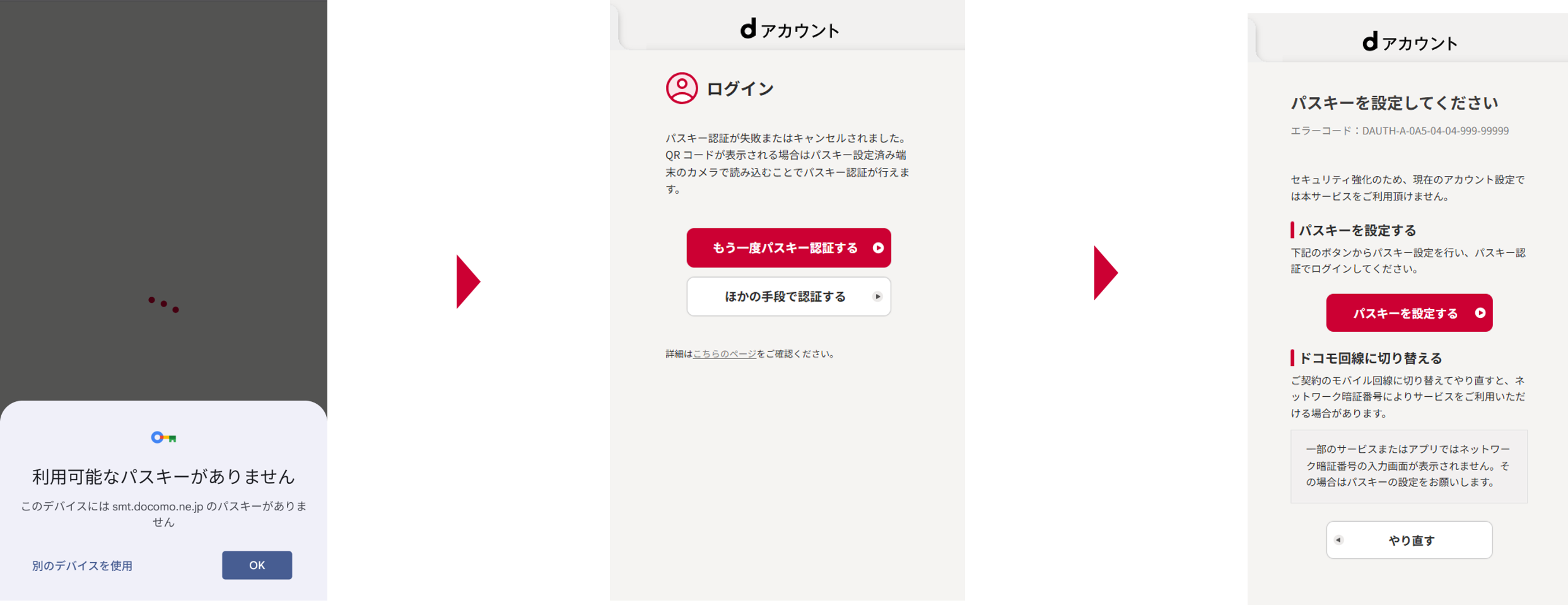
パスキーを登録済みの以前の端末が利用できる場合
- 「ログイン」画面で「もう一度パスキー認証する」、または、「パスキーを設定してください」画面で「やり直す」を選びます。
- dアカウント認証をやり直し、QRコードの画面を表示します。*1
- パスキーを登録済みの以前の端末にてQRコードを読み取ると、でサービスをご利用いただけます。
- Android端末でQRコードを表示するには、1枚目の画面で「別のデバイスを使用」を選択し、表示された画面で「別のスマートフォンまたはタブレット」を選択します。詳しくは以下のページをご確認ください。QRコードを使ったパスキー認証の利用方法
上記手順によるログインが完了した端末で、QRコードを使わずにパスキーをご利用になりたい場合は、あらためて「」を実施してください。
パスキー端末設定上記で解決できない場合
QRコードを使ったパスキー認証が利用できない場合は、以下のページから「いつもパスキー設定」を解除してください。
「いつもパスキー設定」を解除すると、パスワードなどによりサービスにログインできるようになります。
- いつもパスキー設定を解除するためには、dアカウントのID、パスワードの入力が必要です。
加えて、連絡先メールアドレス・連絡先携帯電話番号それぞれに届くセキュリティコードの入力が必要となります。
パスワードによるログインが完了した端末で、次回以降パスキーをご利用になりたい場合は、あらためて「パスキー端末設定」を実施してください。
パスキー端末設定また、dアカウントのセキュリティを強化したいお客さまにつきましては、再度「いつもパスキー設定」の実施をおすすめします。
いつもパスキー設定