dアカウントについて
dアカウントを復旧・調査する(アプリ/写真撮影あり)
dアカウントを復旧・調査する(アプリ/写真撮影あり)とは
dアカウント設定アプリおよび、公的な本人確認書類のIC読み取りと写真撮影またはiPhoneのマイナンバーカードを使用して、dアカウントをご利用できる状態にするためのお手続きです。
STEP1:dアカウント設定アプリの準備(必須)
最新版のdアカウント設定アプリをあらかじめインストールしてください。
- ドコモのAndroid端末の場合は、すでにアプリはインストールされています。
「本体設定」>「ドコモのサービス/クラウド」>「dアカウント設定」から起動してご利用ください。
それ以外の端末は各アプリストアより「dアカウント設定」をインストールしてご利用ください。
STEP2:復旧・調査手続きの開始
アプリのインストール後、「復旧・調査手続きへ進む」をタップするか、スマートフォンまたはタブレットでQRコードを読み取り、 画面の案内に従って操作してください。
dアカウントのIDにお心当たりがある場合は、IDをご申告いただくことを強く推奨いたします。
詳細は「ご用意いただくもの」を確認してください。
アプリのインストール後、「復旧・調査手続きへ進む」をタップし、 画面の案内に従って操作してください。
dアカウントのIDにお心当たりがある場合は、IDをご申告いただくことを強く推奨いたします。
詳細は「ご用意いただくもの」を確認してください。
- エラーが表示された場合は、dアカウント設定アプリを開き、「ID変更/解除」→「設定中のdアカウントの解除」にて未設定状態にしてください。
- 詳しい手順については、「お手続きの流れ」でご案内しております。
パソコンで本サイトを表示している方は、スマートフォンでQRコードを読み取り、dアカウント設定アプリを起動してください。

ご依頼できる内容
即時復旧 【dアカウントを特定できた場合】
- dアカウントのIDの変更
- パスワードの再設定
- 連絡先メールアドレスの変更
- 連絡先携帯電話番号の登録/変更(削除は不可)
- ドコモ回線に紐づくdアカウントの場合は、連絡先携帯電話番号の登録はありません。
- 上記、すべての設定が必要となります。(同じ値も設定可)
- 復旧が完了すると、が解除される場合があります。
解除された場合は、再設定完了後に改めて設定してください。
センター復旧 【dアカウントを特定できなかった場合】
- 連絡先メールアドレスの変更およびセキュリティコードの送信先変更
- 連絡先携帯電話番号の対応(削除)
- いつもパスキー設定の解除
- 上記、どれを希望するかは、お客さまにて事前に決めていただきます。複数可。
- dアカウントのIDがメールアドレス形式の場合、IDとは異なるメールアドレスを連絡先メールアドレスならびにセキュリティコードの送信先に変更しても、セキュリティコードの送信先はIDに設定しているメールアドレスとなる場合があります。
- 連絡先携帯電話番号の対応(削除)が成功した場合、いつもパスキー設定が解除される場合があります。
- 手続きの途中で依頼を取りやめ、後から再開し依頼完了した場合、受付できないことがあります。
- dアカウント情報入力で「dアカウントがわからない」にチェックを入れてご依頼され、センターでdアカウントのIDが見つかった際、各種設定変更は実施せずIDのみを開示する場合があります。開示されたIDをご確認いただき、復旧すべきdアカウントがあれば、あらためてdアカウントのIDを指定してご依頼ください。
センター調査
- 身に覚えのないメール受信、サービス利用についての確認
ご依頼できない内容
- サービスの解約
- サービス解約は支払いで設定していたクレジットカードを持参のうえドコモショップへご相談ください。
- dアカウントの廃止
- お客さまご自身でお手続きいただく必要があります。
- サービス利用料の返金
- 料金の返金、決済の補償は行っておりません。
- SIMの再発行
- 各お問い合わせ先にご相談ください。
- home 5G・homeでんわ・ちかくやISP未契約のドコモ回線に紐づくdアカウントの連絡先メールアドレスの変更およびセキュリティコード送信先の変更、連絡先携帯電話番号の対応(削除)
- 「dアカウントを復旧・調査する(Web/写真撮影あり)」またはドコモショップにご相談ください。
- 所有していないdアカウントに登録されている連絡先携帯電話番号を削除したい
- 「DAC3069対応(アプリ/写真撮影あり)」をご依頼ください。
- dアカウントを所有していないがSMSにセキュリティコードが届くため受信を止めたい
- 「DAC3069対応(アプリ/写真撮影あり)」をご依頼ください。
- エラーコード:DAC3069(携帯電話番号登録エラー)が表示される
- 「DAC3069対応(アプリ/写真撮影あり)」をご依頼ください。
ご用意いただくもの
- マイナンバーカード/運転免許証/在留カード いずれか1点
- マイナ免許証、マイナ経歴証明書、マイナ保険証、特定在留カード、特定特別永住者証明書はマイナンバーカードとして受付してください。
- 在留カード(新デザイン)は利用することはできません。
- iPhoneのマイナンバーカードもご利用可能です。設定方法はご依頼方法についてから「Q iPhoneのマイナンバーカードによる申請を行う場合、事前にマイナンバーカードを追加しておく必要がありますか。」をご確認ください。
- dアカウント設定アプリをインストールしたNFC対応かつ容貌撮影が可能なスマートフォン
- iPhoneのマイナンバーカードの場合、容貌撮影は不要です。
- 回答先メールアドレス
dアカウントの復旧を希望する場合
- 復旧を行いたいdアカウントに登録する連絡先メールアドレス、連絡先携帯電話番号
- メールアドレス・携帯電話番号は、復旧を行いたいdアカウントにすでに登録されているものでも構いませんが、他のdアカウントに登録されているものは登録できません。
- 復旧を行いたいdアカウントに登録されているID/郵便番号/連絡先電話番号
- dアカウントのIDにお心当たりがある場合は、IDをご申告いただくことを強く推奨いたします。
IDの申告がない場合、正確な対応が困難となり、1回のお申し出で問題が解決できない可能性が非常に高くなります。
その結果、対応にお時間をいただくことや、再度ご依頼が必要となる場合があります。
- dアカウントのIDにお心当たりがある場合は、IDをご申告いただくことを強く推奨いたします。
お手続きの流れ
STEP1dアカウント設定アプリを起動
最新版のdアカウント設定アプリをあらかじめインストールしてください。
アプリのインストール後、「復旧・調査手続きへ進む」をタップしてください。
最新版のdアカウント設定アプリをあらかじめインストールしてください。
アプリのインストール後、「復旧・調査手続きへ進む」をタップするか、スマートフォンまたはタブレットでQRコードを読み取ってください。
- ドコモのAndroid端末の場合は、すでにアプリはインストールされています。
「本体設定」>「ドコモのサービス/クラウド」>「dアカウント設定」から起動してご利用ください。
それ以外の端末は各アプリストアより「dアカウント設定」をインストールしてご利用ください。 - エラーが表示された場合は、dアカウント設定アプリを開き、「ID変更/解除」→「設定中のdアカウントの解除」にて未設定状態にしてください。
STEP2本人確認書類の選択
「マイナンバーカード」をタップしてください。
- 「本人確認をはじめる前に」画面が表示された場合は「実物のカードで本人確認」をタップ後に「マイナンバーカード」をタップしてください。

「いいえ」を選択し、「OK」をタップしてください。

記載内容をご確認の上、「OK」をタップしてください。

ご利用の流れをご確認いただき、「次へ」をタップしてください。
- ご本人さまの確認に際し、マイナンバーカードにより氏名・生年月日・住所を確認することに同意したものとします。
- 未成年の場合は、法定代理人の同意事前に得たうえで一連の手続きを行うものとします。

以下の認証情報を入力し、「次へ」をタップしてください。
- 生年月日
- 有効期限
- セキュリティコード

スマートフォンの読み取り方を確認するため「次へ」をタップしてください。
スマートフォンの読み取り方を確認したことがある場合は「既に読んだことがある」をタップしてください。
- マイナンバーカードの読み取り位置に関する詳細は、操作についてから「Q マイナンバーカードの読み取り位置がわかりません。」をご確認ください。

スマートフォンとマイナンバーカードは離したまま「本番開始、この後カードを当てる」をタップ後、端末にカードをかざし読み取ってください。

表示内容を確認し、「次へ」をタップしてください。

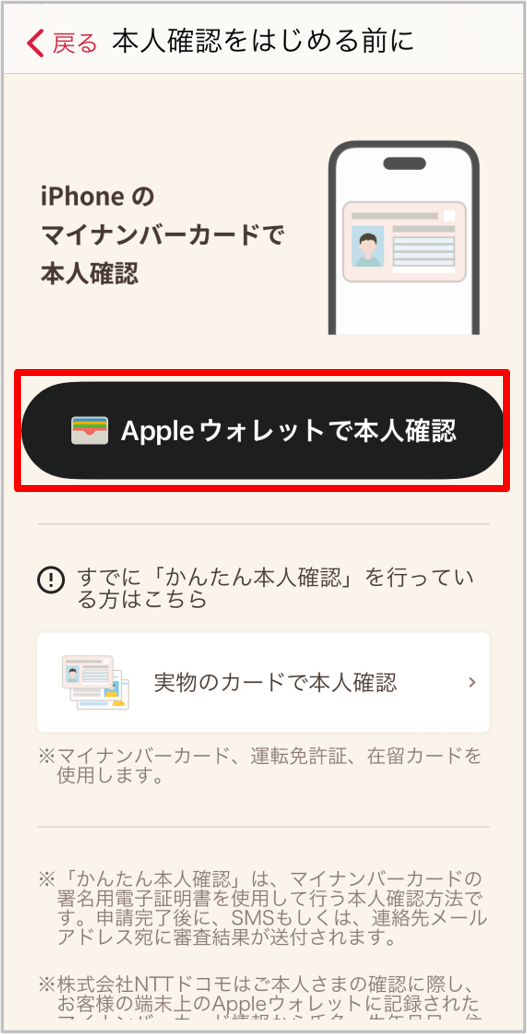
「Appleウォレットで本人確認」をタップしてください。
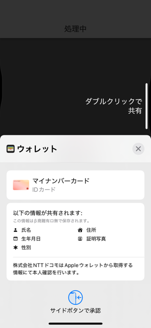
iPhoneのマイナンバーカードから読み取る情報をご確認ください。
サイドボタンをダブルクリックし、Face ID認証またはTouch ID認証を行ってください。
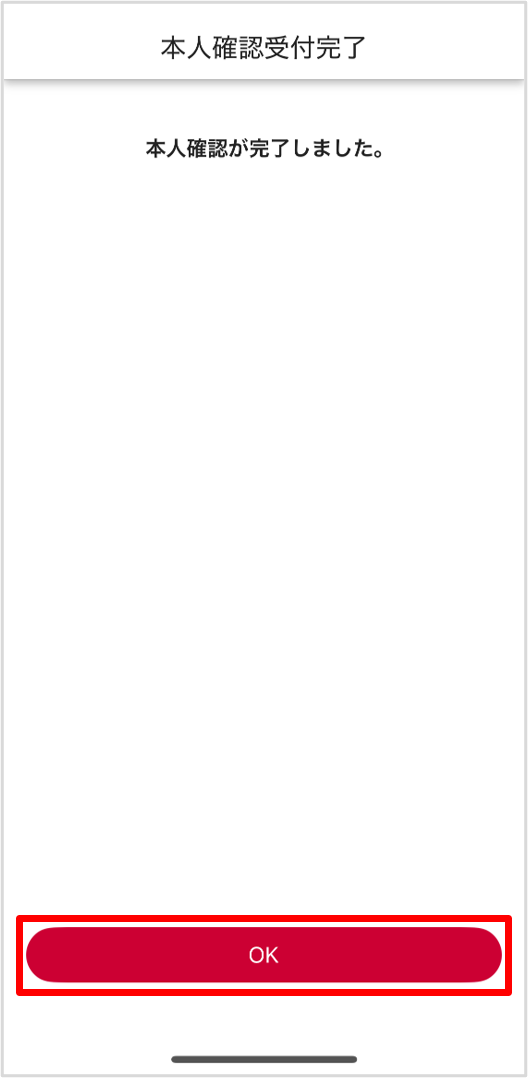
「OK」をタップしてください。
「運転免許証」をタップしてください。
- 「本人確認をはじめる前に」画面が表示された場合は「実物のカードで本人確認」をタップ後に「運転免許証」をタップしてください。

4桁の暗証番号の確認にて「はい」を選択し、暗証番号を入力して申請するため、「はい」を選択して「次へ」をタップしてください。

記載内容をご確認の上、「OK」をタップしてください。

ご利用の流れをご確認いただき、「次へ」をタップしてください。
- ご本人さまの確認に際し、運転免許証により氏名・生年月日・住所を確認することに同意したものとします。
- 未成年の場合は、法定代理人の同意事前に得たうえで一連の手続きを行うものとします。

暗証番号1・2それぞれ入力し、「次へ」をタップしてください。

スマートフォンの読み取り方を確認するため「次へ」をタップしてください。
スマートフォンの読み取り方を確認したことがある場合は「既に読んだことがある」をタップしてください。

スマートフォンと運転免許証は離したまま「本番開始、この後カードを当てる」をタップ後、端末にカードをかざし読み取ってください。

表示内容を確認し、「次へ」をタップしてください。

「在留カード」をタップしてください。
- 「本人確認をはじめる前に」画面が表示された場合は「実物のカードで本人確認」をタップ後に「在留カード」をタップしてください。
- 在留カード(新デザイン)は利用することはできません。

ご利用の流れをご確認いただき、「次へ」をタップしてください。
- ご本人さまの確認に際し、運転免許証により氏名・生年月日・住所を確認することに同意したものとします。
- 未成年の場合は、法定代理人の同意事前に得たうえで一連の手続きを行うものとします。

在留カード番号を入力し、「次へ」をタップしてください。

スマートフォンの読み取り方を確認するため「次へ」をタップしてください。
スマートフォンの読み取り方を確認したことがある場合は「既に読んだことがある」をタップしてください。

スマートフォンと在留カードは離したまま「本番開始、この後カードを当てる」をタップ後、端末にカードをかざし読み取ってください。

裏面を撮影してください。

STEP3顔の撮影
画面上のメッセージに従い、顔の正面を3パターン撮影してください。
- 顔の正面
- 口を開けた状態の顔正面
- 顔正面のアップ
- 「iPhoneのマイナンバーカードを使用する」場合は顔の撮影は不要です。

STEP4本人確認受付完了

STEP5お客さま情報の入力
本人確認を行ったお客さまの情報を入力してください。
本人確認書類から読み取った情報が一部入力されています。
入力された情報に誤りがあれば修正してください。
「氏名」「氏名(カナ)」「生年月日」「回答先メールアドレス」を入力し、「OK」をタップしてください。
- 回答先メールアドレスは、本申込に伴う受付確認結果の通知に利用します。また、依頼に関する内容やその結果の通知に利用する場合があります。

STEP6メール受信確認
図の内容のメールを受信したことを確認してください。
- 迷惑メールなどのフィルタリングを設定されている場合は「info@wdy.docomo.ne.jp」からのメールを受信できるようにしてください。

STEP7ワンタイムキーの入力
入力した回答先メールアドレスに送付されたワンタイムキーを入力し、「OK」をタップしてください。
- しばらく待ってもメールが届かない場合は、入力いただいたメールアドレスに誤りがあるか、メールの受信設定内容などに原因がある可能性があります。迷惑メールなどのフィルタリングを設定されている場合は「info@wdy.docomo.ne.jp」からのメールを受信できるように設定してからもう一度やり直してください。

STEP8依頼内容選択
STEP9「dアカウントがわからない、ログインできない」を選択

STEP10dアカウント情報の入力
復旧するdアカウントに関する情報を入力し、「OK」をタップしてください。
- 再検索の場合、初回または2回目に入力した情報は検索することはできません。
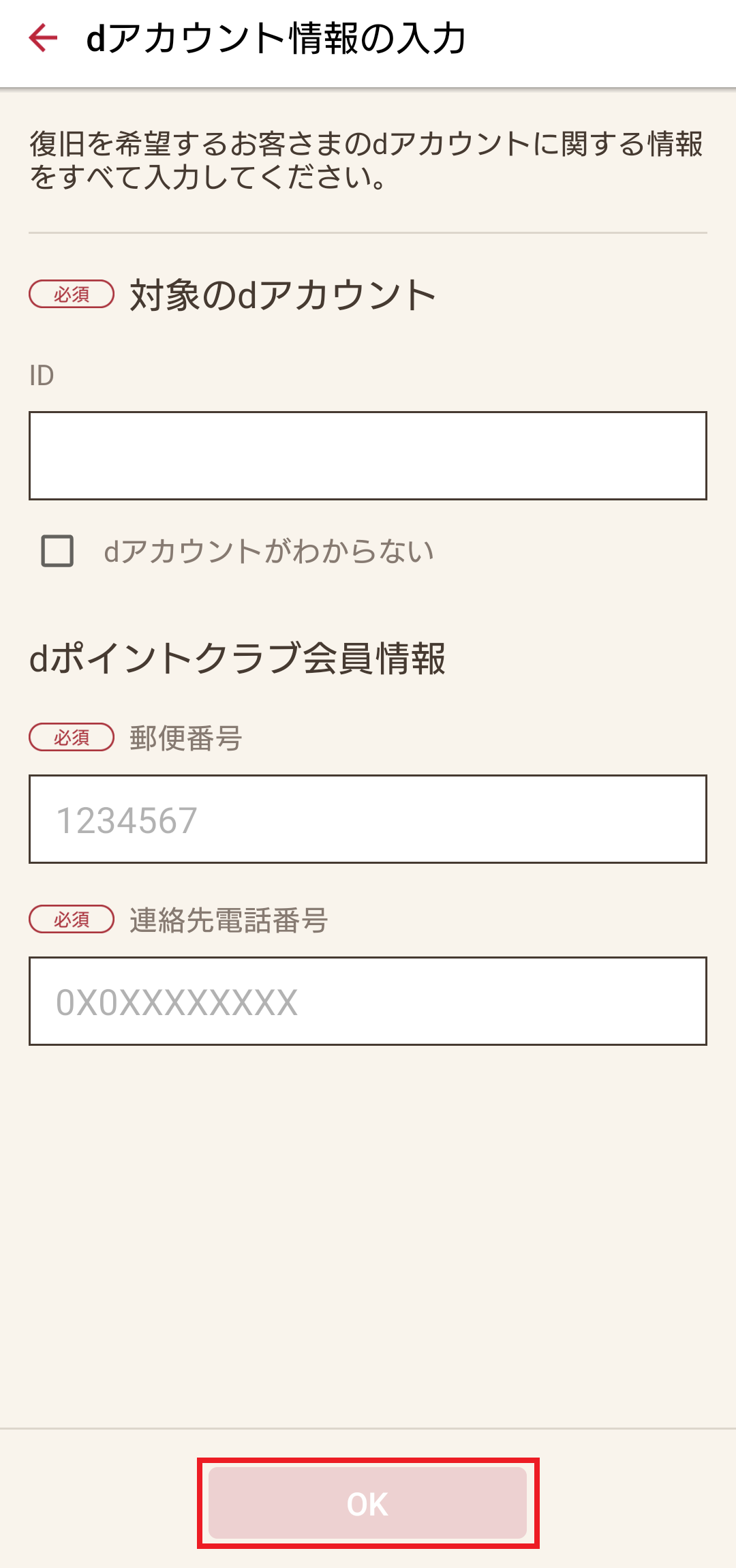
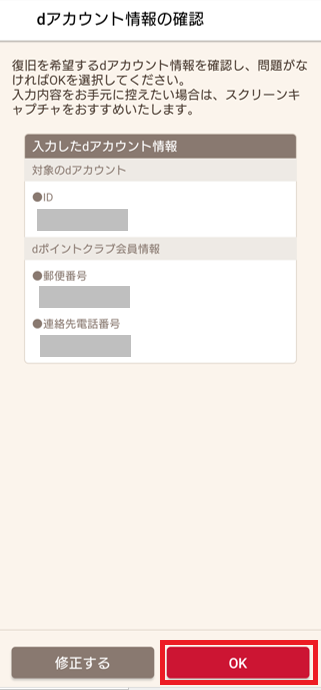
STEP11dアカウント情報の確認
復旧を希望するdアカウント情報を確認し、問題がなければ「OK」をタップしてください。
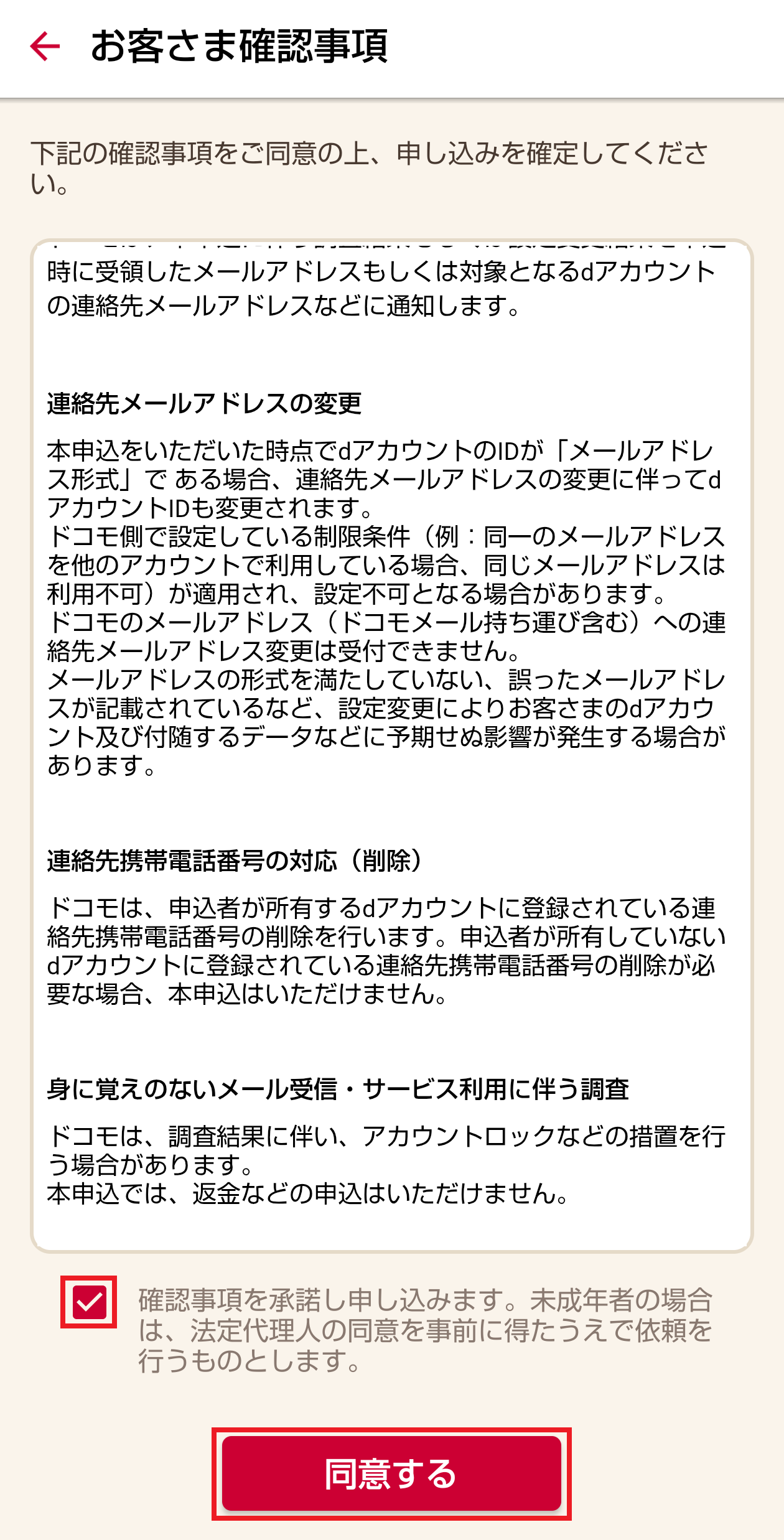
STEP12お客さま確認事項の同意
- 再検索の場合は、この画面は表示されません。
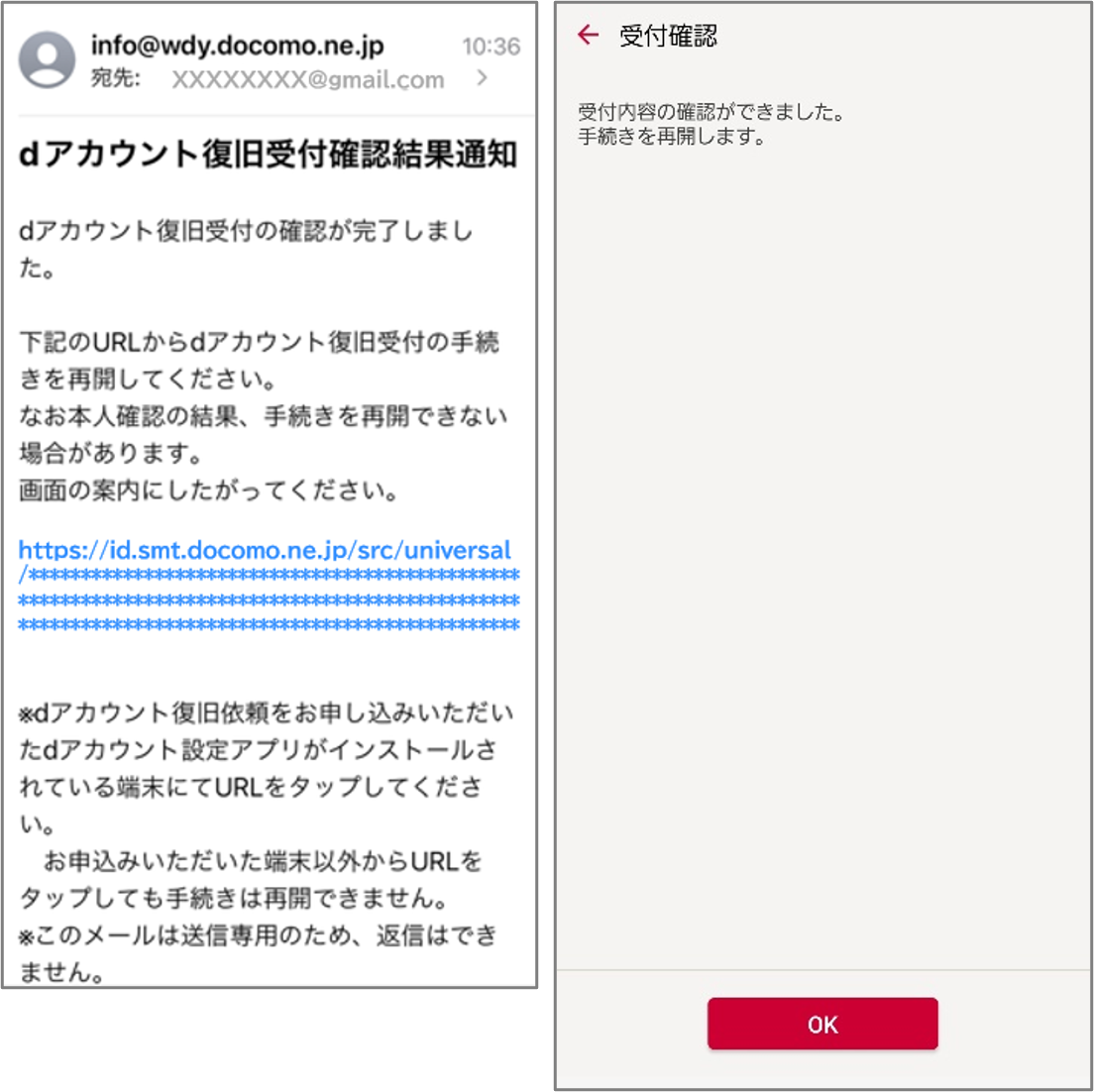
STEP13受付確認
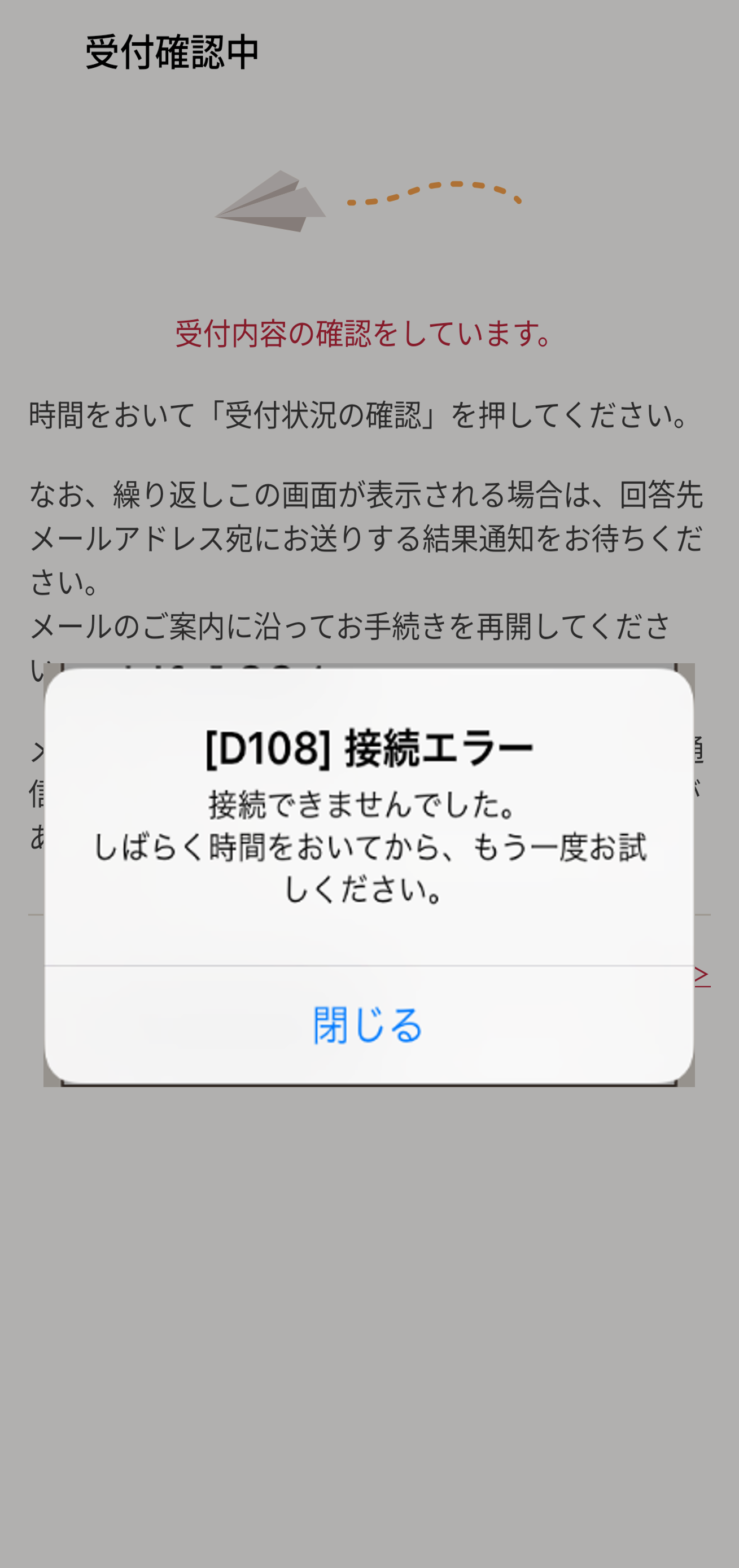
dアカウント復旧に関する受付内容をセンターで確認します。
自動で画面が変わるまで、本アプリを閉じずにお待ちください。
自動で画面が変わらないもしくは、接続エラー(D108)が表示された場合は、STEP14 「メール受信確認」をご確認ください。
- 本アプリをアンインストールし、再度インストールしても、手続きの再開はできません。もう一度はじめからご依頼ください。

STEP14メール受信確認- 自動で画面が変わらないもしくは、接続エラー(D108)が表示された場合
図の内容の復旧受付確認結果のお知らせが回答先メールアドレスに届きます。
メールが届いたら内容をご確認いただき、URLをタップして手続きを再開する場合は「OK」をタップしてください。
メールの受信には30分程度かかる場合があります。通信や処理状況によってはさらにお時間がかかる場合があります。
- 迷惑メールなどのフィルタリングを設定されている場合は「info@wdy.docomo.ne.jp」からのメールを受信できるようにしてください。
STEP15復旧したいIDの選択
「設定する」をタップしてください。
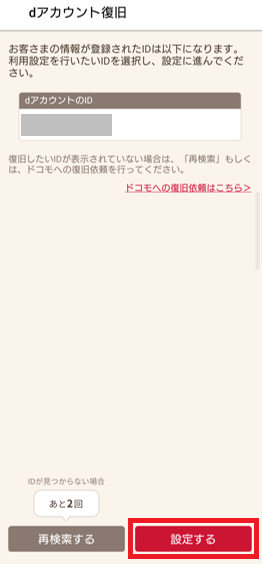
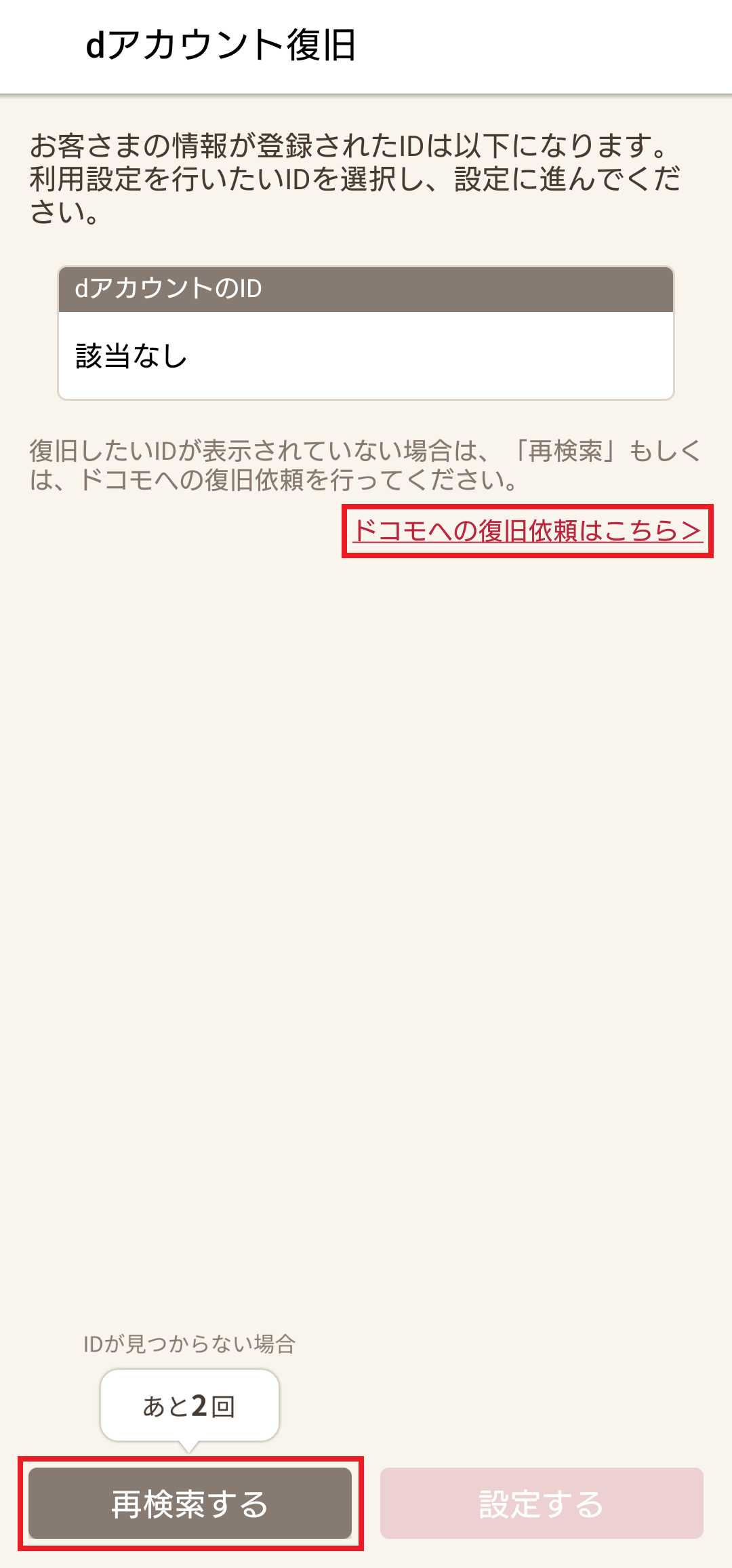
復旧したいdアカウントのIDが特定できない場合「該当なし」と表示されます。
条件を変えて再検索をする場合は、「再検索する」をタップしてください。
- 2回まで再検索できます。再検索した場合は、STEP10からSTEP14まで繰り返します。
他に心当たりのある情報(ID/郵便番号/連絡先電話番号)がない場合は、条件を変えて再検索をするか、「ドコモへの復旧依頼はこちら>」をタップしてください。

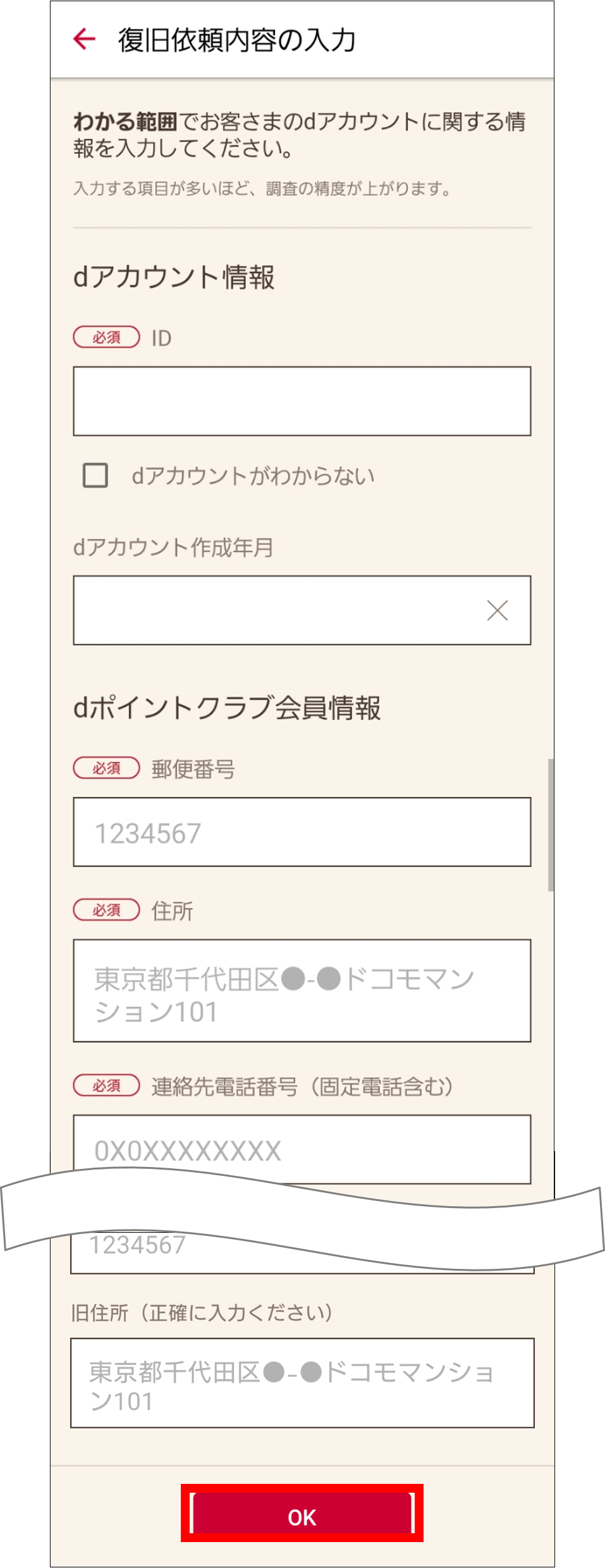
復旧するdアカウントに関する情報を入力し、「OK」をタップしてください。
- ID、郵便番号、住所、連絡先電話番号は入力必須となります。画面内容に従って、わかる限りの情報を入力してください。
・dアカウント情報
・dポイントクラブ会員情報
・利用している月額サービス
・利用している別のdアカウント情報
など
ご自身でIDとパスワードの確認ができるようにするための依頼をしてください。変更する項目が不明な場合はすべて選択してください。
「連絡先メールアドレスおよびセキュリティコードの送付先変更」に☑チェックを入れた場合は、新しいメールアドレスを入力してください。
- 「他のdアカウントで利用されていない」「有効なメールアドレス」を確認し入力してください。
- 連絡先メールアドレス変更を希望する場合、メールアドレスの所持確認を行う場合があります。また、所持していることが確認できない場合、すでに他のdアカウントに登録されている場合、別のメールアドレスを用意いただく必要があります。
- dアカウントのIDがメールアドレス形式の場合、IDとは異なるメールアドレスを連絡先メールアドレスならびにセキュリティコードの送信先に変更しても、セキュリティコードの送信先はIDに設定しているメールアドレスとなる場合があります。
- dアカウント情報入力で「dアカウントがわからない」にチェックを入れてご依頼され、センターでdアカウントのIDが見つかった際、各種設定変更は実施せずIDのみを開示する場合があります。開示されたIDをご確認いただき、復旧すべきdアカウントがあれば、あらためてdアカウントのIDを指定してご依頼ください。
- 連絡先携帯電話番号の対応(削除)が成功した場合、いつもパスキー設定が解除される場合があります。

「連絡先メールアドレスおよびセキュリティコードの送付先変更」に☑チェックを入れた場合は、入力したメールアドレス宛にワンタイムキーが発行されます。
- 迷惑メールなどのフィルタリングを設定されている場合は「info@wdy.docomo.ne.jp」からのメールを受信できるようにしてください。
- 希望するメールアドレスによっては、スキップされる場合があります。

入力した回答先メールアドレスに送付されたワンタイムキーを入力し、「OK」をタップしてください。
- しばらく待ってもメールが届かない場合は、入力いただいたメールアドレスに誤りがあるか、メールの受信設定内容などに原因がある可能性があります。迷惑メールなどのフィルタリングを設定されている場合は「info@wdy.docomo.ne.jp」からのメールを受信できるように設定してからもう一度やり直してください。
- 希望するメールアドレスによっては、スキップされる場合があります。
入力内容を確認し、問題ない場合は「OK」をタップしてください。

確認事項にご同意いただける場合はチェックを入力し、「同意する」をタップしてください。

依頼受付が完了しました。「OK」をタップしてください。
dアカウント復旧に関する依頼内容をセンターで確認し、後日、お客さまの回答先メールアドレス、もしくは対象のdアカウントの連絡先メールアドレスに結果をご連絡します。
- 依頼手続きの途中で中断し、後日手続きを再開した場合、依頼完了の画面が表示された場合であっても、正常にセンターに依頼が届いていない場合があります。
必ず最後まで一度に行うようにしてください。 - センターでの受付状況を確認する場合は、受付状況を確認するをご参照ください。

別の書類で本人確認する場合は「OK」をタップしてください。
別の書類でも本人確認ができない場合は、「注意事項」を確認しdアカウントを復旧・調査する(Web/写真撮影あり)にて依頼してください。
Webでもできない場合はドコモショップにて依頼となります。

STEP16メールアドレス入力
復旧を行いたいdアカウントに登録する連絡先メールアドレスを設定していただく必要があります。
連絡先に設定するメールアドレスを入力し、「送信する」をタップしてください。
- 他のdアカウントに登録されていないメールアドレスが必要となります。
復旧を行いたいIDにすでに登録されているメールアドレスは入力・設定することは可能です。 - 「空メールを送信して設定する」を行う場合は、こちらをご確認ください。

STEP17メール受信確認
図の内容のメールを受信したことを確認してください。
- 迷惑メールなどのフィルタリングを設定されている場合は「info@wdy.docomo.ne.jp」からのメールを受信できるようにしてください。

STEP18ワンタイムキー入力
メール本文に記載されたワンタイムキーを入力し、「OK」をタップしてください。
次のお手続きはSTEP22「IDの変更」をご確認ください。
- しばらく待ってもメールが届かない場合は、入力いただいたメールアドレスに誤りがあるか、メールの受信設定内容などに原因がある可能性があります。迷惑メールなどのフィルタリングを設定されている場合は「info@wdy.docomo.ne.jp」からのメールを受信できるように設定してからもう一度やり直してください。

STEP19空メール送信- STEP16「メールアドレス入力」で「空メールを送信して設定する」を選択した場合
空メールを送信してメールアドレスを設定します。メール受信されるまでこの画面のままお待ちください。
- メールを受信しない、何も反応しない、処理を途中で停止したい場合は、「中止する」をタップしてください。

STEP20メールの内容確認と送信- STEP16「メールアドレス入力」で「空メールを送信して設定する」を選択した場合
メール件名:[連絡先変更]このまま送信してください。
上記件名のメールの内容を確認し、メールを送信してください。

STEP21メールアドレス変更用URLをタップ- STEP16「メールアドレス入力」で「空メールを送信して設定する」を選択した場合
図の内容のメールを受信したことを確認し、URLをタップしてください。
- 迷惑メールなどのフィルタリングを設定されている場合は「info@wdy.docomo.ne.jp」からのメールを受信できるようにしてください。

STEP22IDの変更
以下のいずれかを選択し、「設定する」をタップしてください。
- 好きなIDを設定する
- 以下のメールアドレスをIDにする
- IDを変更しない
- IDを変更しない場合、元のID文字列がメールアドレス形式かつ今回登録するメールアドレスと異なる場合、エラーとなります。
ID文字列がメールアドレス形式の場合は、ご注意ください。

STEP23パスワードの変更
新しいパスワードを入力し、「設定する」をタップしてください。
- アカウントがロックされていた場合、以前と同じパスワードは設定できません。別のパスワードを設定してください。

STEP24連絡先携帯電話番号設定
復旧を行いたいdアカウントに登録する連絡先携帯電話番号を設定していただく必要があります。
連絡先に設定する携帯電話番号を入力し、「OK」をタップしてください。
- 他のdアカウントに登録されていないSMS受信可能な携帯電話番号の登録が必ず必要となります。
復旧を行いたいIDにすでに登録されている携帯電話番号を入力・設定することは可能です。 - ドコモの携帯電話に紐づいているdアカウントの場合、連絡先携帯電話番号の登録は省略されます。

STEP25SMS受信確認
図の内容のSMSを受信したことを確認してください。
STEP26ワンタイムキー入力

STEP27dアカウント復旧完了
dアカウント復旧が完了したことを確認し、「OK」をタップしてください。
- 復旧が完了すると、いつもパスキー設定が解除される場合があります。
解除された場合は、再設定完了後に改めて設定してください。

復旧・調査手続きへ進む
最新版のdアカウント設定アプリをあらかじめインストールしてください。
アプリのインストール後、「復旧・調査手続きへ進む」をタップするか、スマートフォンまたはタブレットでQRコードを読み取ってください。
最新版のdアカウント設定アプリをあらかじめインストールしてください。
アプリのインストール後、「復旧・調査手続きへ進む」をタップしてください。
- ドコモのAndroid端末の場合は、すでにアプリはインストールされています。
「本体設定」>「ドコモのサービス/クラウド」>「dアカウント設定」から起動してご利用ください。
それ以外の端末は各アプリストアより「dアカウント設定」をインストールしてご利用ください。 - エラーが表示された場合は、dアカウント設定アプリを開き、「ID変更/解除」→「設定中のdアカウントの解除」にて未設定状態にしてください。
STEP9「身に覚えのないメール受信・サービス利用について確認したい」を選択

STEP10調査依頼内容入力
調査するdアカウントに関する情報を入力し、「OK」をタップしてください。
- 画面内容に従って、わかる限りの情報を入力してください。
・dアカウント情報
・dポイントクラブ会員情報
・利用している月額サービス
・利用している別のdアカウント情報
など

STEP11調査依頼内容確認

STEP12お客さま確認事項の同意

STEP13依頼受付完了
依頼受付が完了しました。「OK」をタップしてください。
dアカウント調査に関する依頼内容をセンターで確認し、後日、お客さまの回答先メールアドレス、もしくは対象のdアカウントの連絡先メールアドレスに結果をご連絡します。
- 依頼手続きの途中で中断し、後日手続きを再開した場合、依頼完了の画面が表示された場合であっても、正常にセンターに依頼が届いていない場合があります。
必ず最後まで一度に行うようにしてください。 - センターでの受付状況を確認する場合は、受付状況を確認するをご参照ください。

復旧・調査手続きへ進む
最新版のdアカウント設定アプリをあらかじめインストールしてください。
アプリのインストール後、「復旧・調査手続きへ進む」をタップするか、スマートフォンまたはタブレットでQRコードを読み取ってください。
最新版のdアカウント設定アプリをあらかじめインストールしてください。
アプリのインストール後、「復旧・調査手続きへ進む」をタップしてください。
- ドコモのAndroid端末の場合は、すでにアプリはインストールされています。
「本体設定」>「ドコモのサービス/クラウド」>「dアカウント設定」から起動してご利用ください。
それ以外の端末は各アプリストアより「dアカウント設定」をインストールしてご利用ください。 - エラーが表示された場合は、dアカウント設定アプリを開き、「ID変更/解除」→「設定中のdアカウントの解除」にて未設定状態にしてください。
dアカウント復旧・調査を依頼したスマートフォン/タブレットかつ最新のご依頼について受付状況の確認ができます。
- 本機能は、2024年12月18日(水)から順次公開となる最新版のdアカウント設定アプリでのみご利用いただけます。
依頼済みにも関わらず受付済画面が表示されない場合は、最新版のアプリへのアップデートをお願いします。
それでも解決しない場合は受付状況の確認についてから「Q 受付状況の確認ができないのですが、どうすればよいですか。」も合わせてご確認ください。 - ご依頼した際に利用していたdアカウント設定アプリをアンインストールした場合、確認はできません。
STEP1dアカウント設定アプリを起動
dアカウント設定アプリを起動して「復旧・調査状況の確認」をタップしてください。
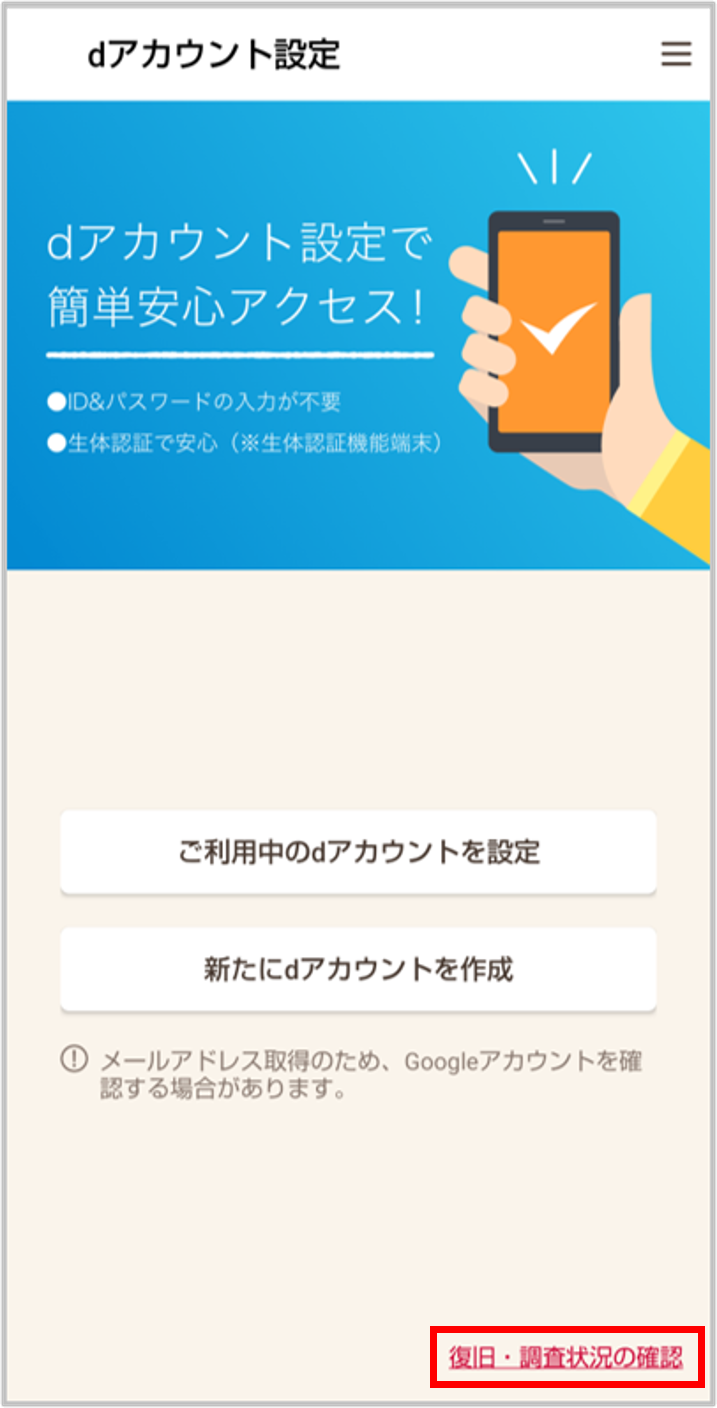
もしくは「受付状況確認へ進む」をタップし、dアカウント設定アプリを起動してください。
もしくは「受付状況確認へ進む」をタップまたはスマートフォンでQRコードを読み取り、dアカウント設定アプリを起動してください。
- PCからはお手続きできません。dアカウント設定アプリをインストール済みのスマートフォンまたはタブレットをご利用ください。
- エラーが表示された場合は、dアカウント設定アプリを開き、「ID変更/解除」→「設定中のdアカウントの解除」にて未設定状態にしてください。
STEP2受付状況確認
dアカウント復旧・調査を依頼中の場合は、受付済(現在、dアカウント復旧・調査依頼を受付済となります。)画面が表示されます。
依頼中案件の受付状況を確認する場合は、「受付状況を確認」をタップしてください。
受付状況に応じて、依頼をキャンセルできる場合があります。
受付状況を確認されない場合、もしくは依頼をキャンセルできない場合は、復旧・調査完了のご連絡をお待ちください。回答先メールアドレス、もしくはdアカウントの連絡先メールアドレス宛に結果をお送りします。

dアカウント復旧・調査依頼がセンターにて未着手の場合は、受付状況が「センター復旧・調査確認中」と表示されます。
ご依頼を取り消す場合は、「依頼を取り消す」をタップしてください。
- 依頼を取り消し後の取りやめはできません。ご注意ください。
受付状況確認のみの場合はdアカウント設定アプリを閉じてください。
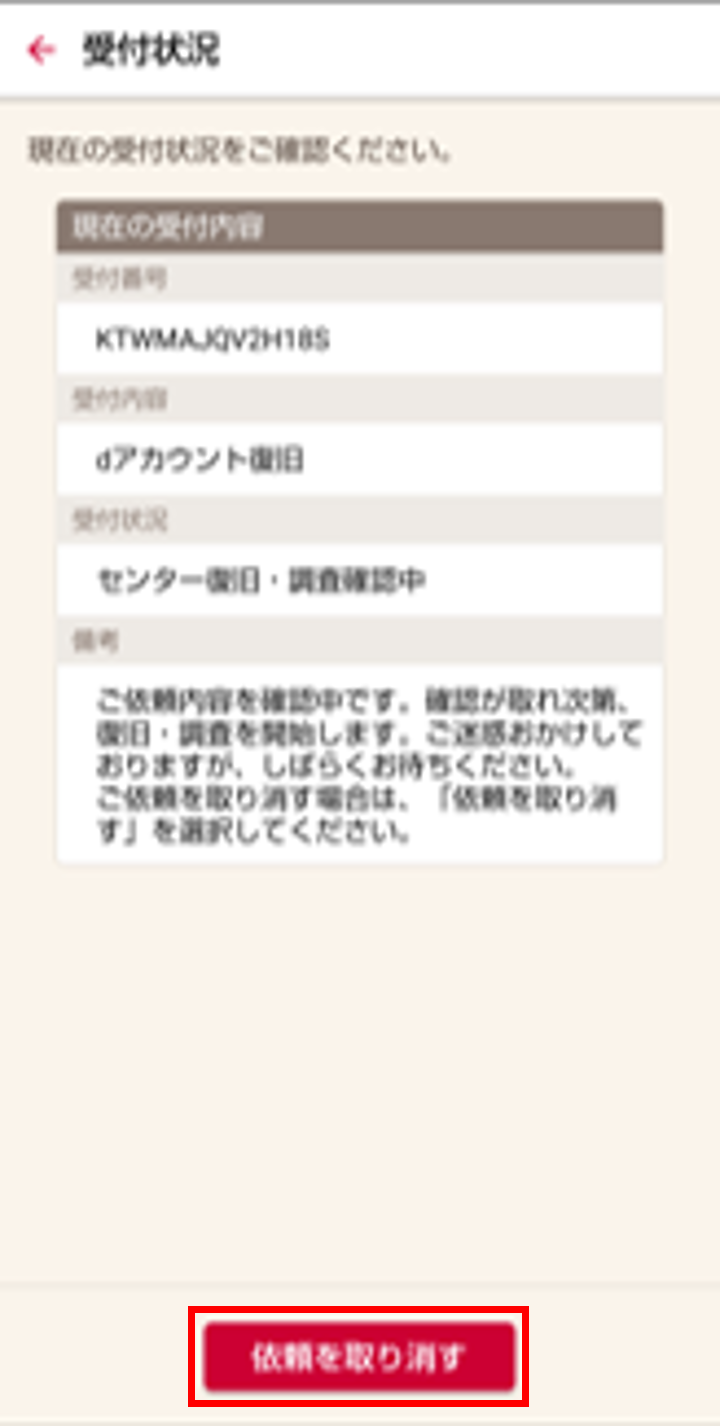
ご依頼を取り消しました。「OK」をタップしてください。
- 状況表示のタイミングによっては、キャンセルをされても、センターが対応着手している場合があります。センターによる対応完了をお待ちください。

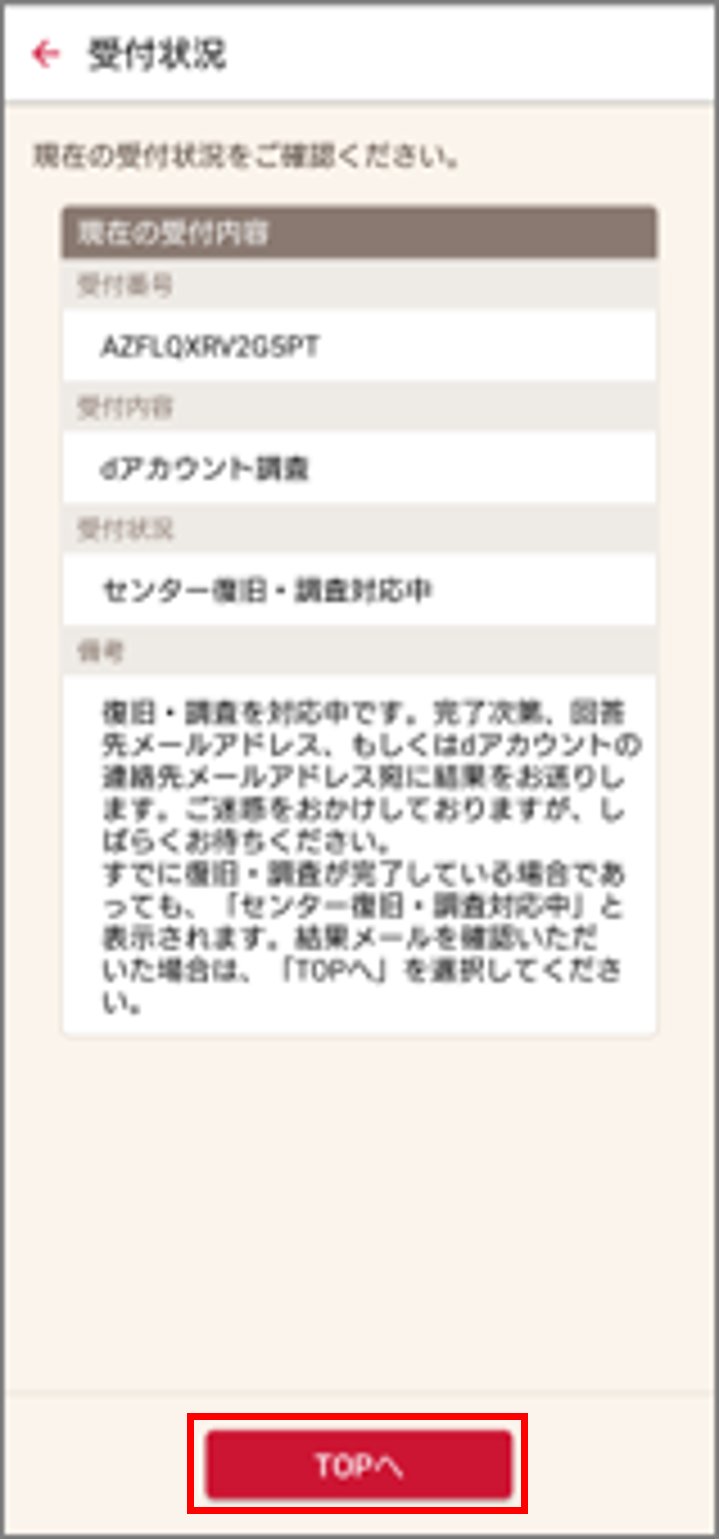
dアカウント復旧・調査依頼がセンターにて着手済の場合は、受付状況が「センター復旧・調査対応中」と表示されます。
すでに復旧・調査が完了している場合であっても、「センター復旧・調査対応中」と表示されます。
いずれの場合であっても、ご依頼を取り消すことはできません。
完了次第、回答先メールドレス、もしくはdアカウントの連絡先メールアドレス宛に結果をお送りします。
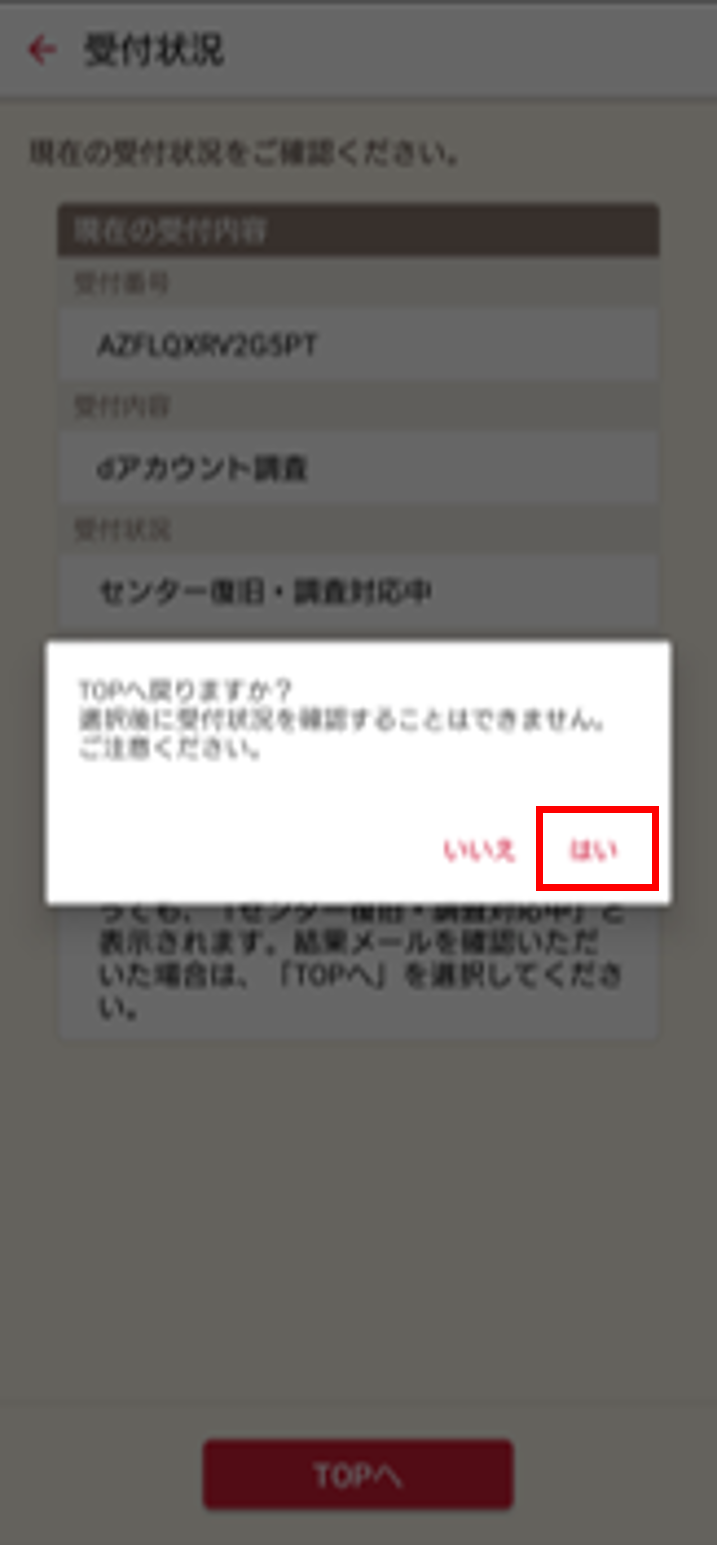
「TOPへ」をタップし「はい」をタップして戻ってください。
なお、選択後の受付状況確認はできません。結果連絡をお待ちください。
システムにてdアカウント検索中の場合は、受付状況が「dアカウント検索中」と表示されます。
この場合、ご依頼を取り消すことはできません。
確認が取れ次第、回答先メールアドレス宛にお知らせします。
「結果を確認」をタップしてください。
復旧に関する手続きへと進みます。
dアカウントが特定できた場合は、そのままご自身で再設定が可能です。
申請方法を確認するからSTEP15「復旧したいIDの選択」以降をご参照ください。
dアカウントが特定できなかった場合は、記入内容を元にセンターが対応します。
申請方法を確認するからSTEP15「dアカウントが特定できなかった/復旧したいdアカウントのIDが表示されていない場合」をご参照ください。
かんたん本人確認ができず、Webにて復旧を依頼する場合は、
申請方法を確認するからSTEP15「かんたん本人確認エラーの場合」をご参照ください。

ご依頼内容によりセンター復旧・調査結果のご連絡方法が異なります。
- 「通知時点で存在しないメールアドレスになっている」「迷惑メールなどのフィルタリングを設定されている」「メールボックスの容量不足」など、お客さまの状況によってはメールを受信することができません。事前にドコモからのメールを受信できるようにしてください。
変更ができた場合
連絡先メールアドレスを変更し、設定完了時にお客さまの連絡先メールアドレスに通知します。
送信元アドレスは「info@wdy.docomo.ne.jp」です。
- dアカウントのIDがメールアドレス形式の場合、IDとは異なるメールアドレスを連絡先メールアドレスならびにセキュリティコードの送信先に変更しても、セキュリティコードの送信先はIDに設定しているメールアドレスとなる場合があります。
変更ができなかった場合
連絡先メールアドレスの変更ができなかったことをお客さまの回答先メールアドレスに通知します。
送信元アドレスは「recovery2-daccount@nttdocomo.com」「no-reply@recovery.web.docomo.ne.jp」です。
削除ができた場合
連絡先携帯電話番号を削除後、携帯電話番号が紐づいていたdアカウントのSMSや連絡先メールアドレスに通知します。
送信元アドレスは「info@wdy.docomo.ne.jp」です。
削除ができなかった場合
連絡先携帯電話番号が削除できなかったことをお客さまの回答先メールアドレスに通知します。
送信元アドレスは「recovery2-daccount@nttdocomo.com」「no-reply@recovery.web.docomo.ne.jp」です。
解除ができた場合
いつもパスキー設定の解除後、いつもパスキー設定が紐づいていたdアカウントのSMSや連絡先メールアドレスに通知します。
送信元アドレスは「no-reply@recovery.web.docomo.ne.jp」です。
解除ができなかった場合
いつもパスキー設定の解除ができなかったことをお客さまの回答先メールアドレスに通知します。
送信元アドレスは「recovery2-daccount@nttdocomo.com」「no-reply@recovery.web.docomo.ne.jp」です。
- 返金対応はいたしません。
身に覚えのないメール受信・サービス利用についての確認結果を、該当dアカウントのSMSや連絡先メールアドレスに通知します。
通知メールの送信元アドレスは「recovery2-daccount@nttdocomo.com」「no-reply@recovery.web.docomo.ne.jp」です。
注意事項
- お手続き中にアプリを終了するなど中断した場合、お手続きが正常に完了しません。再度、最初からお手続きしてください。
- 未成年のお客さまは、法定代理人の同意を事前に得た上でお手続きしてください。
- システムメンテナンス中、またはお申込みが混雑しているため一時的にご利用できない場合があります。恐れ入りますがしばらくしてから、お手続きしてください。
- お手続き時のモバイル回線通信利用料などの通信料はお客さまのご負担となります。
- 依頼操作途中のアプリアンインストールは控えてください。本アプリをアンインストールし、再度インストールしても、手続きの再開はできません。もう一度はじめからご依頼いただく必要があります。
よくあるご質問
dアカウントポータルサイトによる自己解決方法ができなかった場合、システムによる即時での復旧やドコモによる個別対応の依頼ができます。
お客さまの所有する本人確認書類や利用環境、依頼内容によって、受付手段が変わります。
受付方法には以下があります。
- dアカウント設定アプリによる受付
- Web受付
- 店頭受付
ご利用可能な本人確認書類がご準備いただけない場合は、ドコモショップにてご依頼ください。
代理人によるご依頼は受付することができません。
法定代理人がご依頼する場合は、ドコモショップでご依頼ください。
管理者やドコモ法人営業担当者にご相談ください。
iPhoneのマイナンバーカードを利用する場合、対応端末にて事前にマイナアプリ(旧マイナポータルアプリ) をダウンロードした上で、マイナンバーカードを追加していただく必要があります。
詳しくは、総務省をはじめとしたマイナンバーカードの紹介・説明サイトをご確認ください。
以下のお客さまは、dアカウント設定アプリにて即時復旧いただけます。
- 公的個人認証サービスによるdポイントクラブ会員の本人確認(以下、かんたん本人確認)を事前に実施しているdアカウント
dアカウントを復旧・調査する(アプリ/写真撮影なし) - 本人確認書類のIC読み取りと写真撮影またはiPhoneのマイナンバーカードを用いた本人確認ができるお客さま
dアカウントを復旧・調査する(アプリ/写真撮影あり)
- dアカウントが特定できなかった場合など、センター復旧・調査となる場合があります。
その場合は、運転免許証、マイナンバーカード、在留カードのいずれかが必要です。
以下のお客さまは、即時復旧には対応していないため、Webにてセンター復旧・調査いただけます。
復旧・調査の結果の通知まで2日程度かかる場合があります。
(土日祝日・年末年始・個別対応が必要な案件を除く)
運転免許証、マイナンバーカード、運転経歴証明書、在留カードのいずれかが必要です。
- dアカウント復旧・調査する(アプリ)を利用できない
- スマートフォンでNFCの読み取りができない
- home 5G・homeでんわ・ちかくやISP未契約のドコモ回線に紐づくdアカウントの連絡先メールアドレスの変更およびセキュリティコード送信先の変更、連絡先携帯電話番号の対応(削除)をしたい
即時復旧(以下すべてを再設定いただきます)
- dアカウントのIDの変更
- パスワードの再設定
- 連絡先メールアドレスの変更
- 連絡先携帯電話番号の登録/変更(削除は不可)
- 復旧が完了すると、いつもパスキー設定が解除される場合があります。
解除された場合は、再設定完了後に改めて設定してください。
センター復旧(dアカウントが特定できなかった場合など)
- 連絡先メールアドレスの変更およびセキュリティコードの送信先変更
- 連絡先携帯電話番号の対応(削除)
- いつもパスキー設定の解除
センター調査(マイナンバーカードに設定された署名用電子証明書のパスワードを用いて本人確認した方は選択できません。)
- 身に覚えのないメール受信、サービス利用についての確認
dポイントクラブ・dアカウントもしくは、d払いにて提供しているかんたん本人確認の申請完了後に、SMSもしくは、連絡先メールアドレス宛に送付されている審査結果をご確認ください。
- 公的個人認証サービス以外の、マイナンバーカードや運転免許証や在留カードでのICチップを利用した方法によるかんたん本人確認は対象外となります。
SMS/メールは、以下の宛先よりお送りしております。
- SMSの場合:NTT DOCOMO
- メールの場合:info@mydocomo.com
- 「通知時点で存在しないメールアドレスになっている」「迷惑メールなどのフィルタリングを設定されている」「メールボックスの容量不足」など、お客さまの状況によってはメールを受信することができません。事前にドコモからのメールを受信できるようにしてください。
dアカウントのID調査のみのご依頼はできません。
dアカウントが特定できた場合は、dアカウントをご利用できるように復旧いたします。
復旧後、お客さまにてdアカウントにログインし、My docomoなどサービスサイトでご契約をご確認ください。
- ドコモショップにご相談いただく場合がございます。
- サービス解約は支払いで設定していたクレジットカードを持参のうえドコモショップへご相談ください。
連絡先携帯電話番号は他のアカウントとの重複登録はできません。
お客さまが入力された電話番号は既に別のdアカウントの連絡先携帯電話番号としてご登録されております。
<連絡先携帯電話番号を登録中のdアカウントがご自身のものである場合>
ご依頼いただけます。
dアカウントを復旧・調査する(アプリ)にて、復旧したいdアカウントのIDを特定あるいは選択せず、センターへの復旧で依頼するか、dアカウントを復旧・調査する(Web)による復旧依頼が必要となります。
お客さまのdアカウントから連絡先携帯電話番号を削除します。変更はできません。
削除後、お客さまにてご登録いただけます。
<上記以外の場合>
ご依頼いただけません。
連絡先携帯電話番号が登録されているdアカウントに心当たりがない場合は、ドコモショップにて連絡先携帯電話番号の対応(削除)をご依頼ください。
センター復旧の場合、以下の3つについて、同時にご依頼いただけます。
- 連絡先メールアドレスの変更およびセキュリティコードの送信先変更
- 連絡先携帯電話番号の対応(削除)
- いつもパスキー設定の解除
- home 5G・homeでんわ・ちかくやISP未契約のドコモ回線に紐づくdアカウントの連絡先メールアドレスの変更およびセキュリティコード送信先の変更、連絡先携帯電話番号の対応(削除)を含みます。
- 連絡先携帯電話番号の対応(削除)のみを依頼し削除成功した場合、いつもパスキー設定が解除される場合があります。
本依頼では、お客さまのdアカウントを特定し、第三者からのアクセスの有無について調査します。
料金の返金、決済の補償などは承れません。
身に覚えのない請求については、各お問い合わせ先にご相談ください。
1つ目のdアカウントの対応が完了後に、2つ目のdアカウントのご依頼をお願いいたします。
ご依頼いただけません。
マイナンバーカード(スマホ搭載されたマイナンバーカードまたはiPhoneのマイナンバーカードについても利用可能)、運転免許証、運転経歴証明書、在留カードのみご依頼いただけます。
上記以外の本人確認書類をお持ちの場合は、ドコモショップにご相談ください。
- dアカウントを復旧・調査する(アプリ/写真撮影なし):マイナンバーカード(スマホ搭載されたマイナンバーカードについても利用可能)*1 *2
- dアカウントを復旧・調査する(アプリ/写真撮影あり):マイナンバーカード(iPhoneのマイナンバーカードについても利用可能)*1 *2、運転免許証*3、在留カード*4
- dアカウントを復旧・調査する(Web/写真撮影あり):マイナンバーカード*1 *6、運転免許証*3、運転経歴証明書*5、在留カード*4
- マイナ免許証、マイナ経歴証明書、マイナ保険証はマイナンバーカードとして受付してください。
- 特定在留カード、特定特別永住者証明書はマイナンバーカードとして受付してください。
- マイナ免許証は、運転免許証として利用することはできません。
- 在留カード(新デザイン)は利用することはできません。
- マイナ経歴証明書は、運転経歴証明書として利用することはできません。
- 特定在留カード、特定特別永住者証明書はマイナンバーカードとして利用することはできません。
読み取り位置は、機種によって異なります。
また、読み取り位置を示すマークが印字されていない場合もございます。
マイナンバーカードの端末読み取り位置はこちらをご確認ください。
なお、ご利用の端末にNマークまたはモバイル非接触IC通信マークが印字されている場合は、マーク部分をマイナンバーカードにぴったりと当てて読み取ってください。
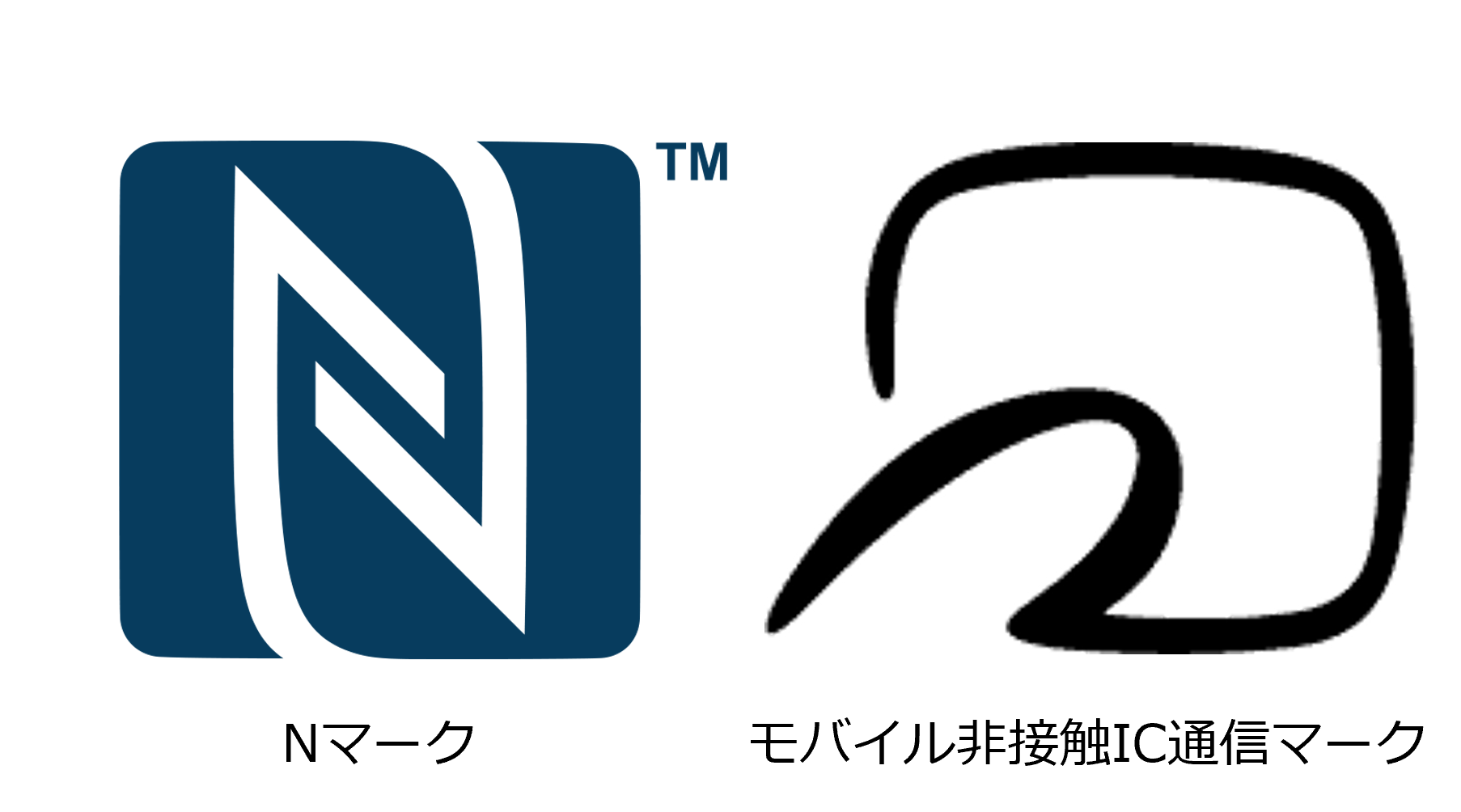
NマークはNFC Forum, Inc.の米国およびその他の国における商標あるいは登録商標です。
「 」は、フェリカネットワークス株式会社の登録商標です。
以下をご確認ください。
記載内容を確認しても読み取りが行えない場合には、「写真撮影で本人確認」にて本人確認を実施してください。
- スマートフォンがNFC読み取り機能に非対応、またはOSバージョンが古い
公的個人認証サービスのご利用には、NFCの読み取りに対応した iOS 13.1以上のiPhoneおよび、Android 6.0以上のスマートフォンとタブレットが必要です。
マイナンバーカードに対応したNFCスマートフォン一覧はこちら - Androidスマートフォンの場合、以下の設定になっている*1
- 「Reader/Writer、P2P」の設定がOFFになっている*2
「Reader/Writer、P2P」の設定をONに変更してください。 - 「NFC/おサイフケータイ ロック」がONになっている*3
「NFC/おサイフケータイ ロック」をOFFに変更してください。 - 「NFC/おサイフケータイ」の設定がOFFになっている*4
「NFC/おサイフケータイ」をONに変更してください。 - おまかせロックによるおサイフケータイのロックが解除されていない*5
ドコモ インフォメーションセンターへご相談ください。
- 端末メーカや機種、OSバージョンなどによりメニュー名やメニュー構成が異なります。
- ホーム画面→「アプリ一覧画面」を表示→「設定」→「接続済みの端末」→「NFC/おサイフケータイ 設定」→「Reader/Writer、P2P」から変更できます。
- ホーム画面→「アプリ一覧画面」を表示→「設定」→「接続済みの端末」→「NFC/おサイフケータイ 設定」→「NFC/おサイフケータイ ロック」から変更できます。
設定の変更にはおサイフケータイ用の暗証番号が必要です。
端末メーカや機種により暗証番号の名称が異なります。(ロックNo.など)
暗証番号が不明な場合はドコモショップへご来店いただき、ご相談ください。 - ホーム画面→「アプリ一覧画面」を表示→「設定」→「接続の設定」→「NFC/おサイフケータイ」から変更できます。
- ドコモから販売されたスマートフォン(PixelシリーズなどSIMフリーモデルを除く)のみ。
解除されていない場合、通知バーに アイコンが表示されています。
- 「Reader/Writer、P2P」の設定がOFFになっている*2
- マイナンバーカードの読み取り方法に問題がある
- 読み取り中にマイナンバーカードを離してしまうと読み取りに失敗することがあります。
読み取りには5秒ほど掛かりますので、完了画面が表示されるまでマイナンバーカードを離さずにお待ちください。 - 端末の読み取り位置がマイナンバーカードに接触していないと、読み取りができません。
端末の読み取り位置をマイナンバーカードにぴったりと当ててください。
読み取りには5秒ほど掛かりますので、完了画面が表示されるまでマイナンバーカードを離さずにお待ちください。 - マイナンバーカードが裏側になっていると、読み取りに失敗することがあります。
マイナンバーカードの表側へ端末の読み取り位置を当ててください。 - ケースやカバーをしたままですと、読み取りづらい場合があります。
ケースやカバーを外した状態でお試しください。 - 端末の読み取り位置が誤っている可能性があります。
読み取り位置は機種ごとに異なります。
マイナンバーカードの端末読み取り位置はこちらをご確認ください。
端末にNマークまたはモバイル非接触IC通信マークが印字されている場合は、マーク部分をマインバーカードの中央にぴったりと当ててください。- 読み取り位置を示すマークが印字されていない機種もございますので、端末の読み取り位置は必ずご確認ください。
読み取りには5秒ほど掛かりますので、完了画面が表示されるまでマイナンバーカードを離さずにお待ちください。 - 正しい位置を当てていても読み取れない場合、マイナンバーカードを上下左右へ少しずらしてお試しください。
- 読み取り位置を示すマークが印字されていない機種もございますので、端末の読み取り位置は必ずご確認ください。
- 読み取り中にマイナンバーカードを離してしまうと読み取りに失敗することがあります。
NマークはNFC Forum, Inc.の米国およびその他の国における商標あるいは登録商標です。
「」は、フェリカネットワークス株式会社の登録商標です。
dアカウントを設定済(dアカウントにログインしている状態)のdアカウント設定アプリは、以下の画面が表示されます。
dアカウントの復旧を行いたい場合は、設定中のdアカウントを解除してください。
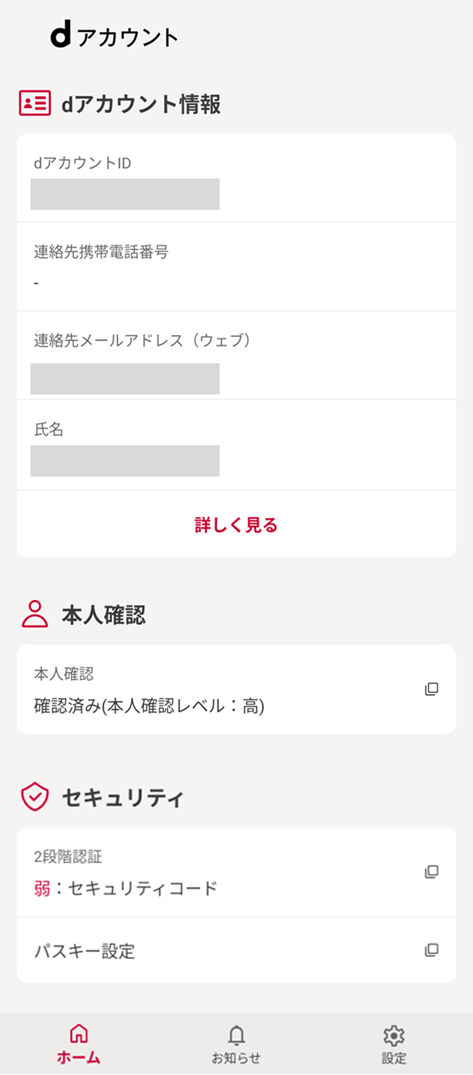
ただし、システムメンテナンス中は除きます。
センターによる復旧・調査の場合、回答まで2日程度かかる場合があります。
(土日祝日・年末年始・個別対応が必要な案件を除く)
調査内容によっては、上記の目安を超える場合がございます。
2日を過ぎてもメールが届かない場合は、ドコモより以下のメールアドレスから送信していますのでご確認ください。
「通知時点で存在しないメールアドレスになっている」「迷惑メールなどのフィルタリングを設定されている」「メールボックスの容量不足」など、お客さまの状況によってはメールを受信することができません。事前にドコモからのメールを受信できるようにしてください。
- ワンタイムキー受信用 info@wdy.docomo.ne.jp
- 回答受領用 recovery-daccount@nttdocomo.com、recovery2-daccount@nttdocomo.com、no-reply@recovery.web.docomo.ne.jp
依頼済み案件に対し、dアカウント設定アプリにて受付状況を確認することができます。システムやセンターで対応するまでは、お客さま操作にて依頼の取り消しが可能です。取り消し後、再依頼してください。
- 依頼後、dアカウント設定アプリのデータを削除やアンインストールした場合などは、受付状況の確認や依頼の取り消しはできません。
また、システムやセンターで対応中の場合は、依頼の取り消しができないため、復旧・調査完了後、再依頼してください。
依頼済み案件に対し、dアカウント設定アプリにて受付状況を確認することができます。
システムやセンターで対応するまでは、お客さま操作にて依頼のキャンセル(取り消し)が可能です。
ただし、入力誤りによる再依頼、同一案件のご依頼については、ドコモにて取消する場合がございます。
- 依頼後、dアカウント設定アプリのデータを削除やアンインストールした場合などは、受付状況の確認や依頼のキャンセル(取り消し)はできません。
エラーコードやエラー内容が表示される場合は、そのエラー内容をご確認ください。
また、dアカウントを復旧・調査する(アプリ/写真撮影なし)およびdアカウントを復旧・調査する(アプリ/写真撮影あり)において、以下の場合、新しいご依頼ができません。
- 最新の依頼をした後、受付状況の確認や依頼の取り消しをしていない場合。
- システムにて受付処理途中で、受付が完了していない場合。
dアカウントを復旧・調査する(アプリ/写真撮影なし)およびdアカウントを復旧・調査する(アプリ/写真撮影あり)によるアプリでのご依頼の場合、ドコモで受付した依頼が、「内容確認待ち」か「内容確認済もしくは対応完了済」か、を確認いただけます。
受付状況の意味は、次の通りです。
- センター復旧・調査確認中:受付内容を確認待ち(取り消し可能)
- センター復旧・調査対応中:確認が完了し、対応中もしくは対応完了済(取り消し不可能)
- dアカウント検索中:システムにて受付処理途中
依頼済み案件に対し、dアカウント設定アプリにて受付状況を確認することができます。
受付状況を確認するをご確認ください。
- 依頼後、dアカウント設定アプリのデータを削除やアンインストールした場合などは、受付状況の確認や取り消しはできません。
- 受付状況を確認するためには、依頼をしたスマートフォン/タブレットかつご依頼した際に利用していたdアカウント設定アプリ(未ログイン)が必要となります。
依頼後一度アンインストールをするか、dアカウントを設定すると確認はできません。 - 最新のご依頼分のみ確認できます。
- 一度確認、取り消しした依頼の状況は確認できません。
対応が完了すると、お客さまの回答先メールアドレスもしくは対象のdアカウントの連絡先メールアドレスに結果を報告します。
センター復旧・調査確認中の場合、ご依頼を取り消すことができます。
依頼の取り消しのキャンセルはできませんのでご注意ください。
また、対応状況によっては、取り消しをしても、ドコモにて対応を進めている場合があります。その場合は、対応完了をお待ちください。
一方で、センターでの復旧・調査が必要となる場合は、完了までに通常2日程度のお時間をいただいております。
(土日祝日・年末年始・個別対応が必要な案件を除きます)
なお、調査内容によっては、上記の目安を超える場合がございます。
復旧・調査期間の短縮や、対応完了日の確約はいたしかねますので、あらかじめご了承ください。
ドコモからのメールをお待ちください。
ドコモからのメールにご返信・ご質問いただいても回答することはできません。
復旧・調査の結果に関するメールに記載した内容以上のことはお伝えすることができません。
内容をご確認の上、再度ご依頼いただくか、ドコモショップでのdアカウントの再発行、ドコモショップにご相談、別のdアカウントでご利用いただく、など別の手段のご検討・ご対応をお願いいたします。
ドコモからのメールにご返信・ご質問いただいても回答することはできません。
メールの記載内容をご確認いただき、再度ご依頼いただくか、dアカウントの復旧・調査では対応できない依頼の場合は、各お問い合わせ先にご相談ください。
確認結果や作業結果の詳細については、セキュリティ上、回答した内容以上のことはお伝えすることができません。
システムメンテナンス中、またはお申込みが混雑しているため一時的にご依頼いただけない可能性があります。恐れ入りますがしばらくしてから、お手続きを実施してください。
以下の画面が表示された場合は、回答先メールアドレス宛にお送りする結果通知をお待ちいただき、メールのご案内に沿ってお手続きを再開してください。
- メールの受信には30分程度かかる場合があります。通信や処理状況によってはさらにお時間がかかる場合があります。