

ご利用ガイド
iPhone、iPad
QRコードを使ったパスキー認証の利用方法
- 設定方法
- 利用方法
他の端末にをしている場合、パスキー端末設定済みの端末でQRコードを読み取りすることで、ログインができます。
ご利用には、ログインする端末とパスキー端末設定済み端末の両方がBluetoothに対応している必要があります。
ご利用の際は、両方の端末でBluetoothをオンにしてください。
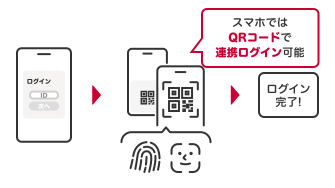
以下の4ステップでログインが完了します。
iPhone、iPadからのログイン方法
STEP1ログイン画面より、IDを入力
ログインする端末のdアカウントログイン画面より、IDを入力し、「次へ」をタップしてください
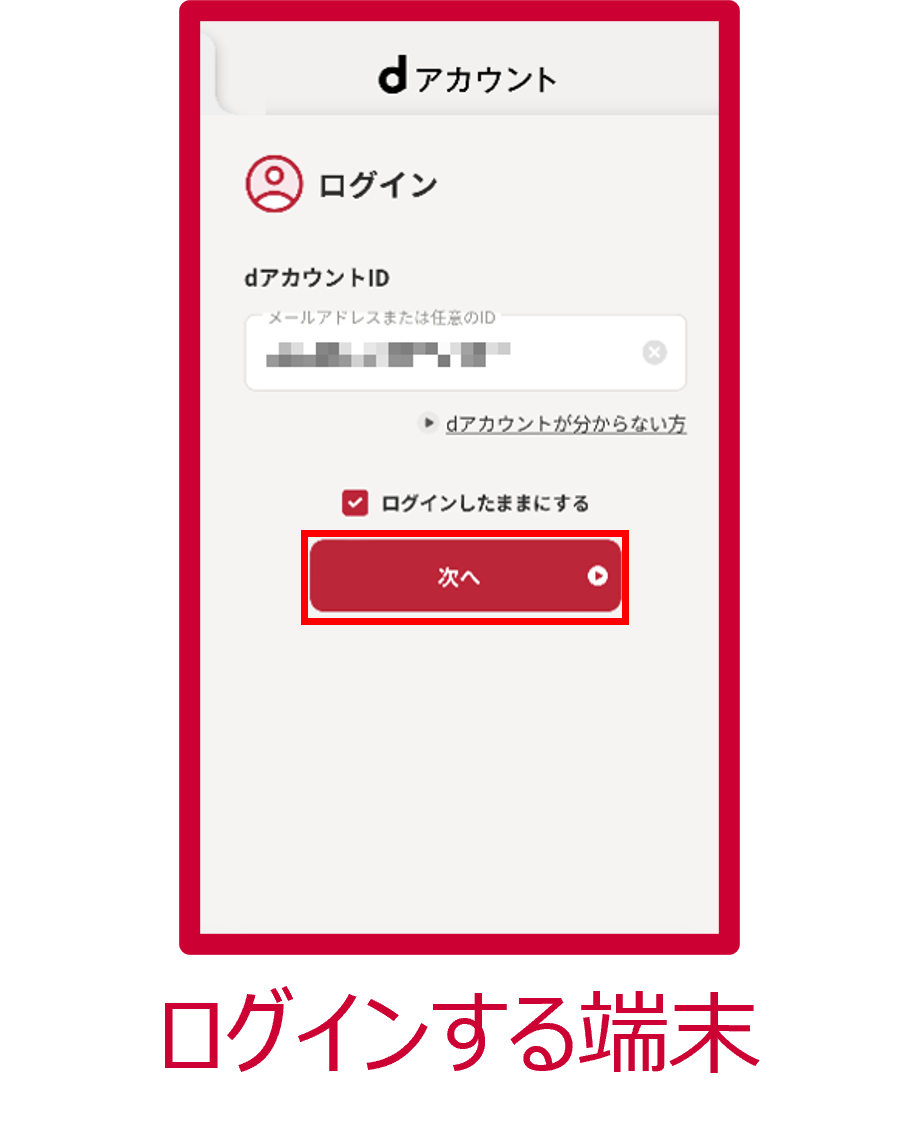
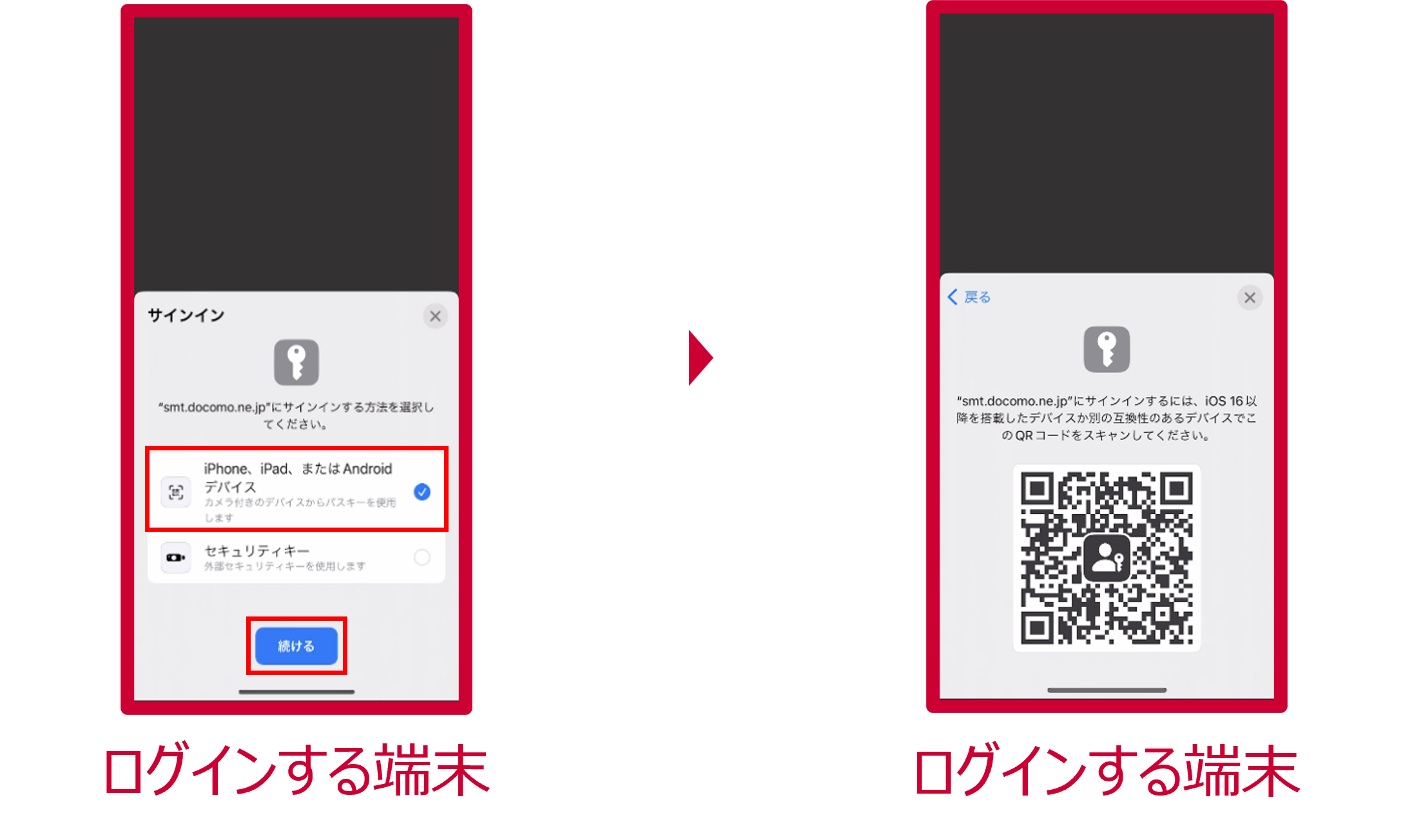
STEP2QRコードの表示
ログインする端末で「iPhone、iPad、またはAndroidデバイス」を選択し、「続ける」をタップしてください。
QRコードが表示されます。
- 何も操作せずにQRコードが表示される場合もあります
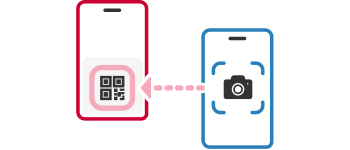
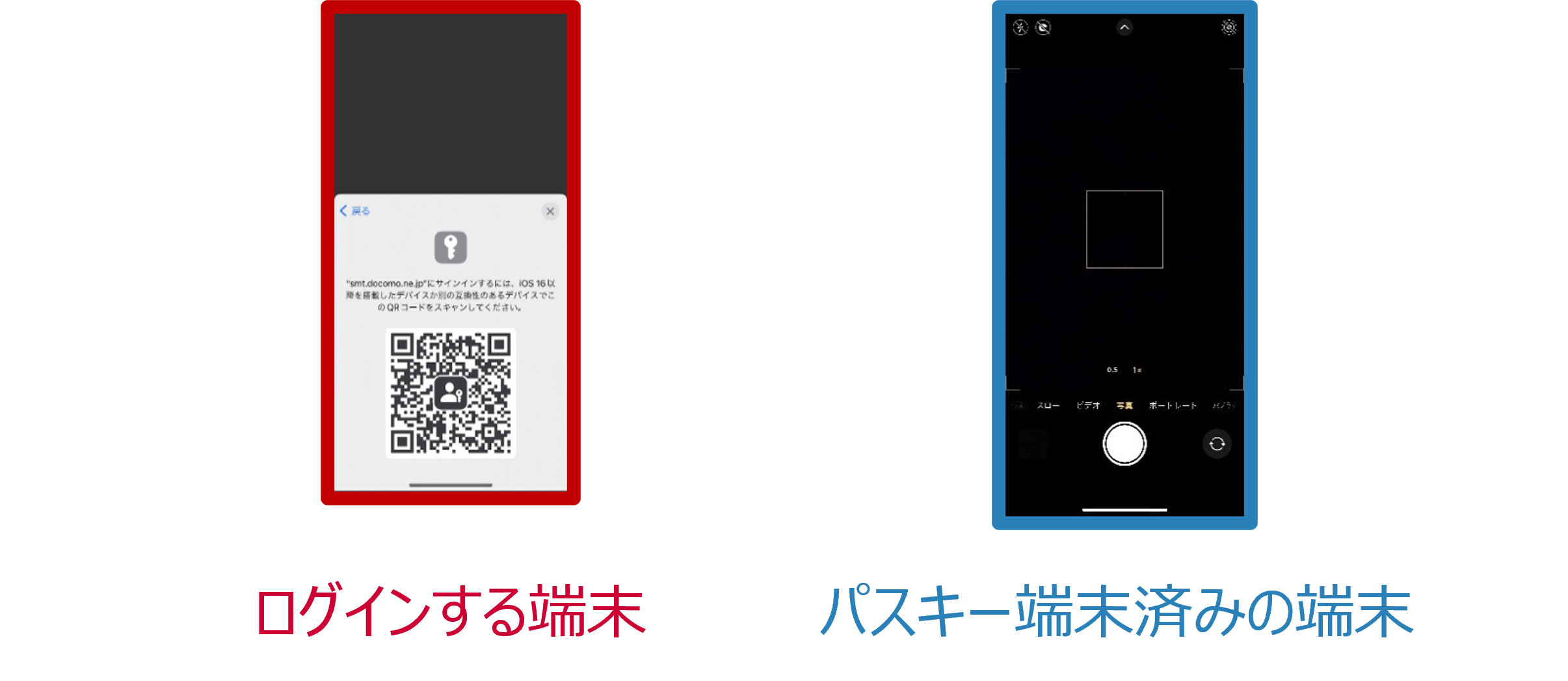
STEP3QRコードの読み取り
ログインする端末に表示されているQRコードを、パスキー端末設定済みの端末で読み取ります
STEP4パスキー認証を実施
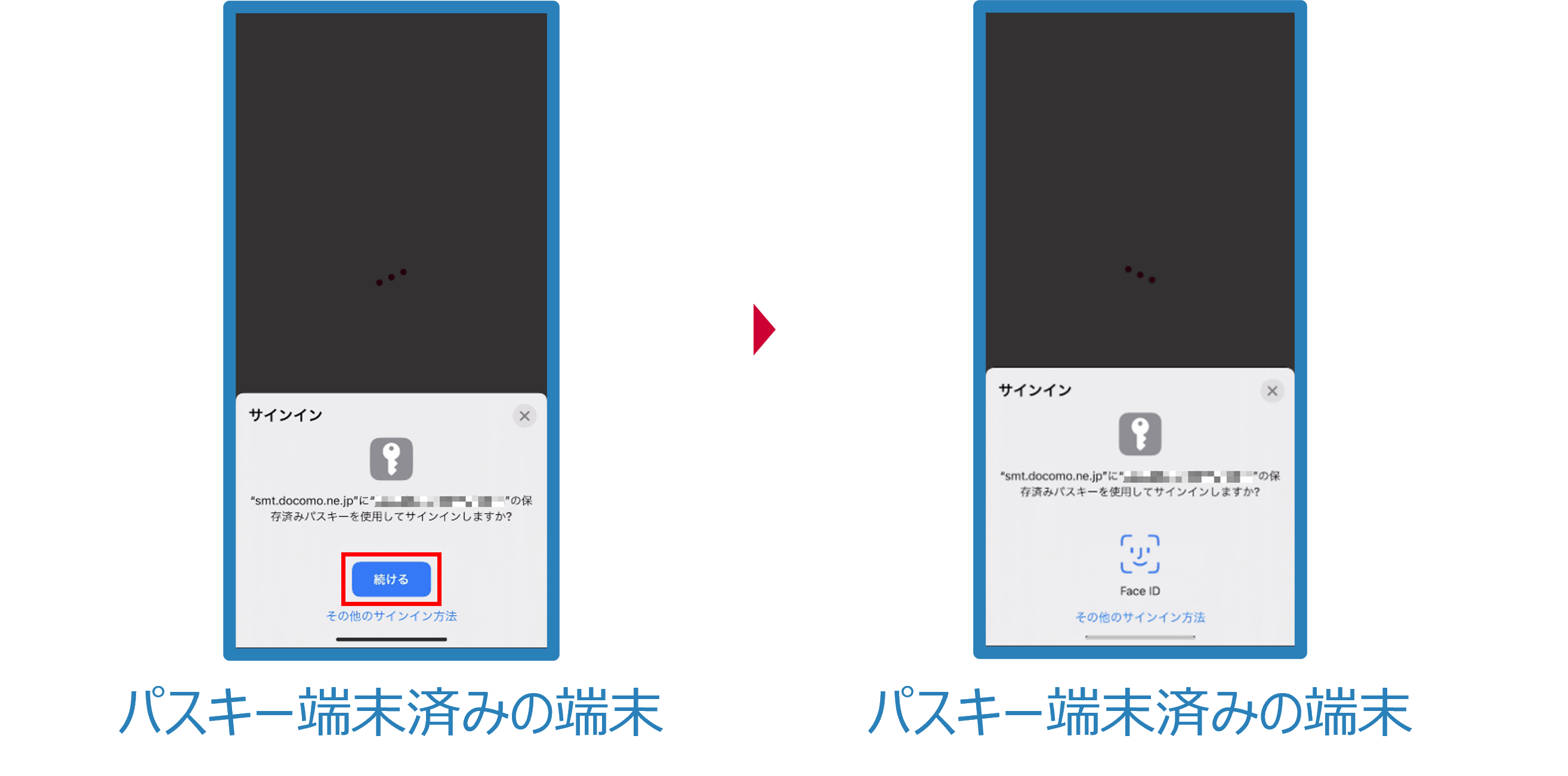
パスキー端末設定済みの端末でパスキー認証を行います。
画面ロックの解除に使用している認証方法(顔認証、指紋認証、PIN、パターン、パスワードなど)で認証を行ってください。

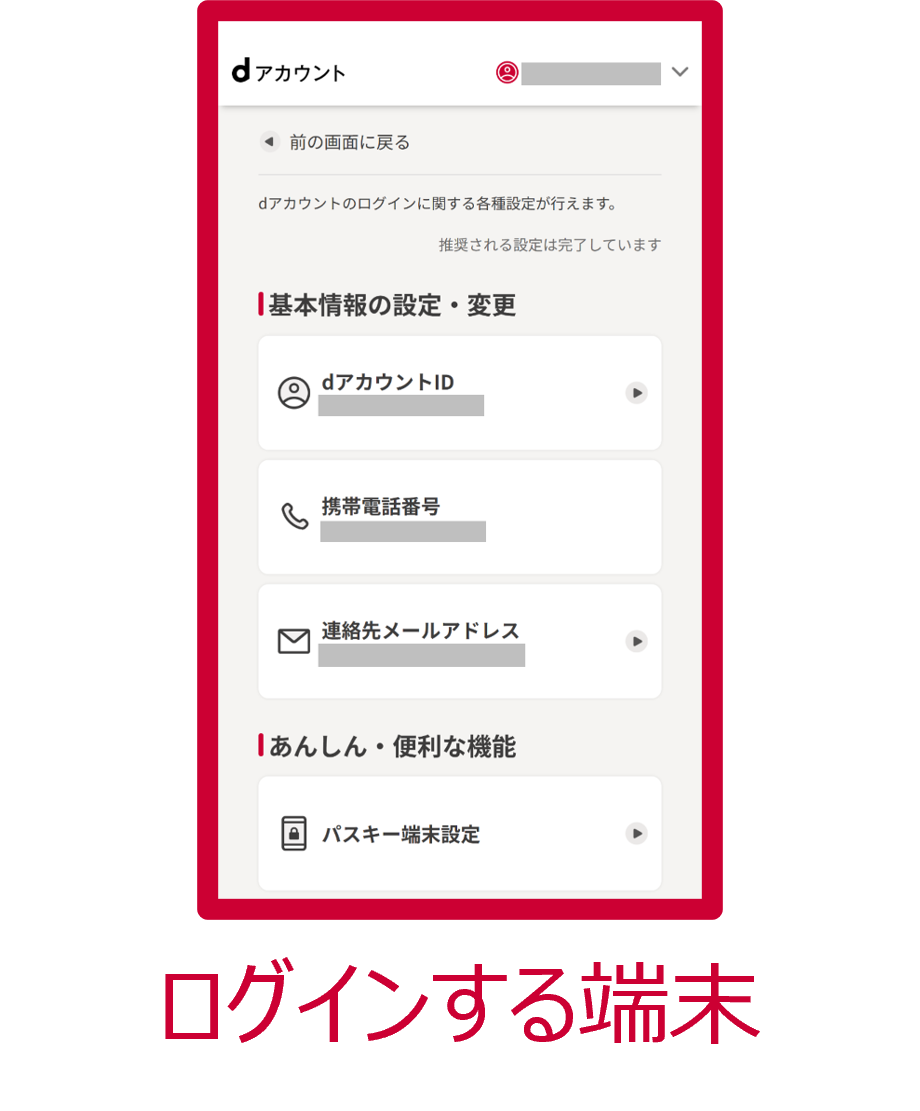
ログインする端末でログインが完了します

dアカウント設定アプリを
ダウンロードしよう
ダウンロードしよう

dアカウント設定アプリを
ダウンロードしよう
ダウンロードしよう

- スマートフォンまたはタブレットでご使用ください。