

ご利用ガイド
iPhone、iPad
パスキー認証の利用方法
- 設定方法
- 利用方法
をしている端末では、を用いてログインができます。
以下の2ステップでパスキー認証によるログインが完了します。
- ログインに利用する端末のパスキー端末設定が必要です。
iPhone、iPadからのログイン方法
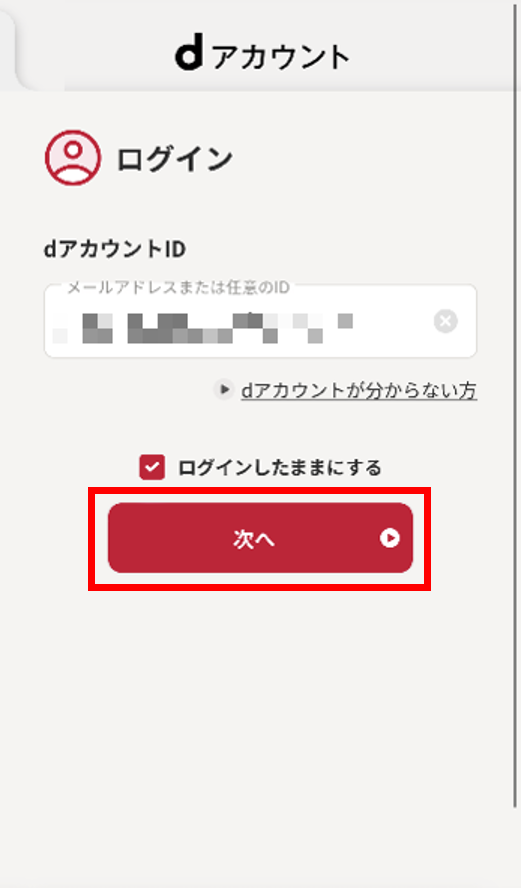
STEP1ログイン画面より、IDを入力
dアカウントログイン画面より、dアカウントIDを入力し、「次へ」をタップしてください
STEP2パスキー認証を実施
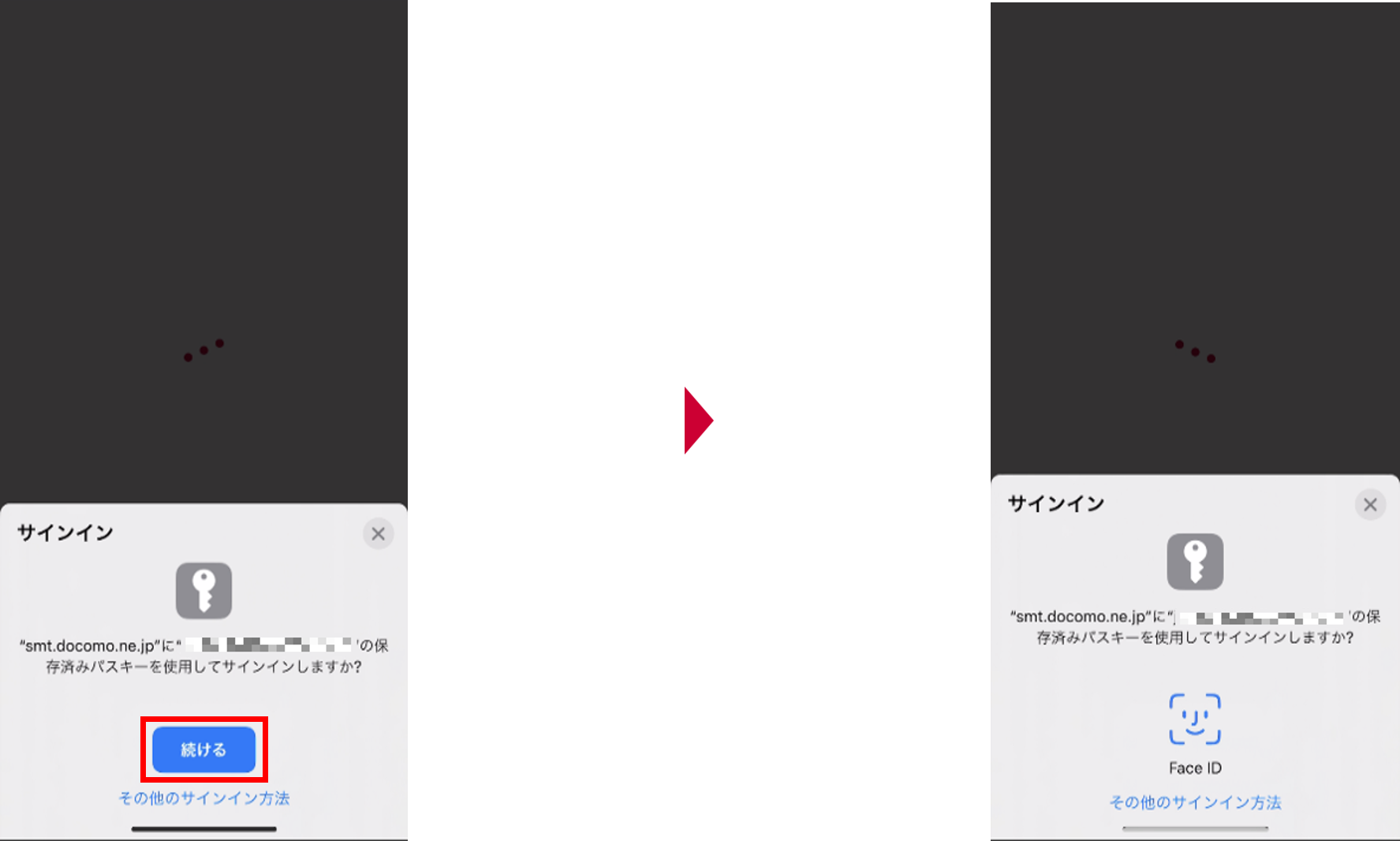
「続ける」をタップすると、パスキー認証を開始します。
iOS端末の画面ロックを解除するための認証方法(PIN、パスワード、生体認証、パターンなど)で認証を行ってください。
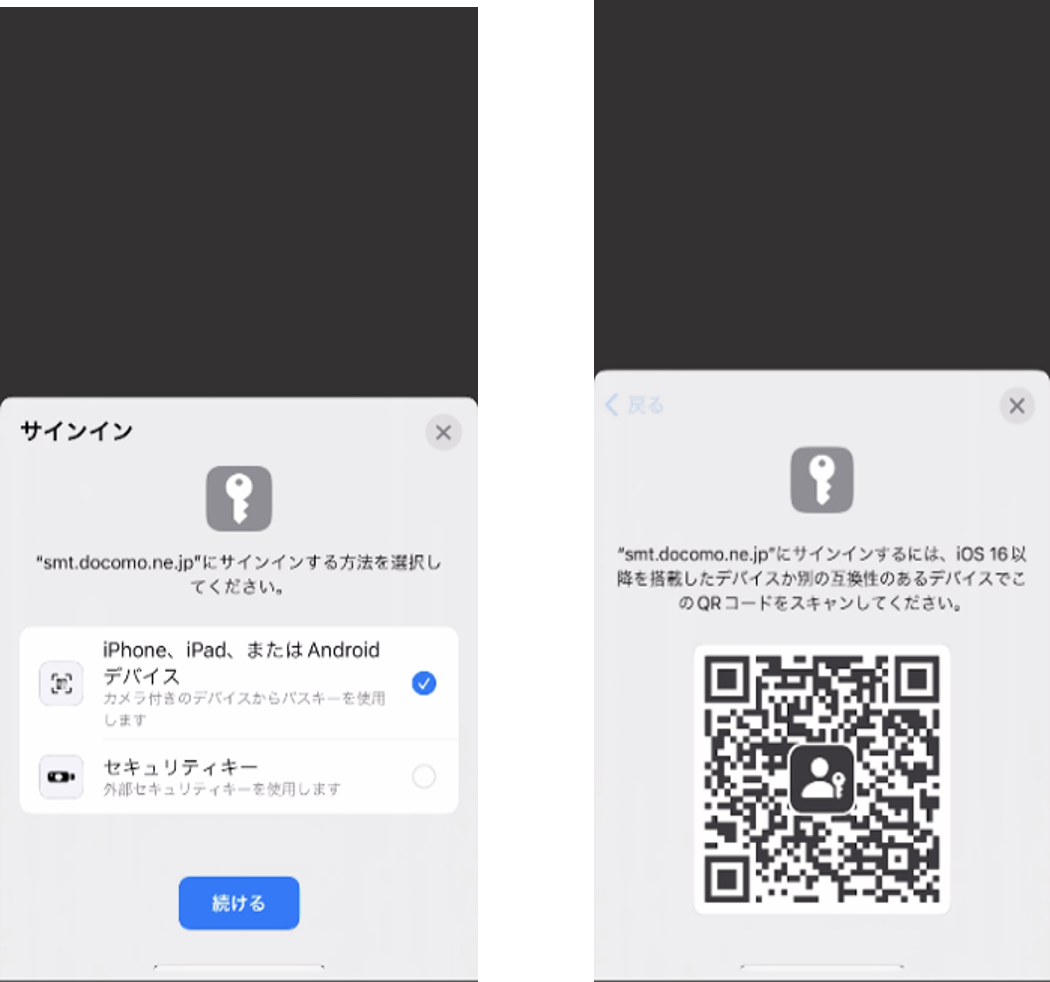
以下の画面が表示された場合
他の端末でパスキー端末設定がされています。
その場合は、他の端末からQRコードを使ったログインができます。

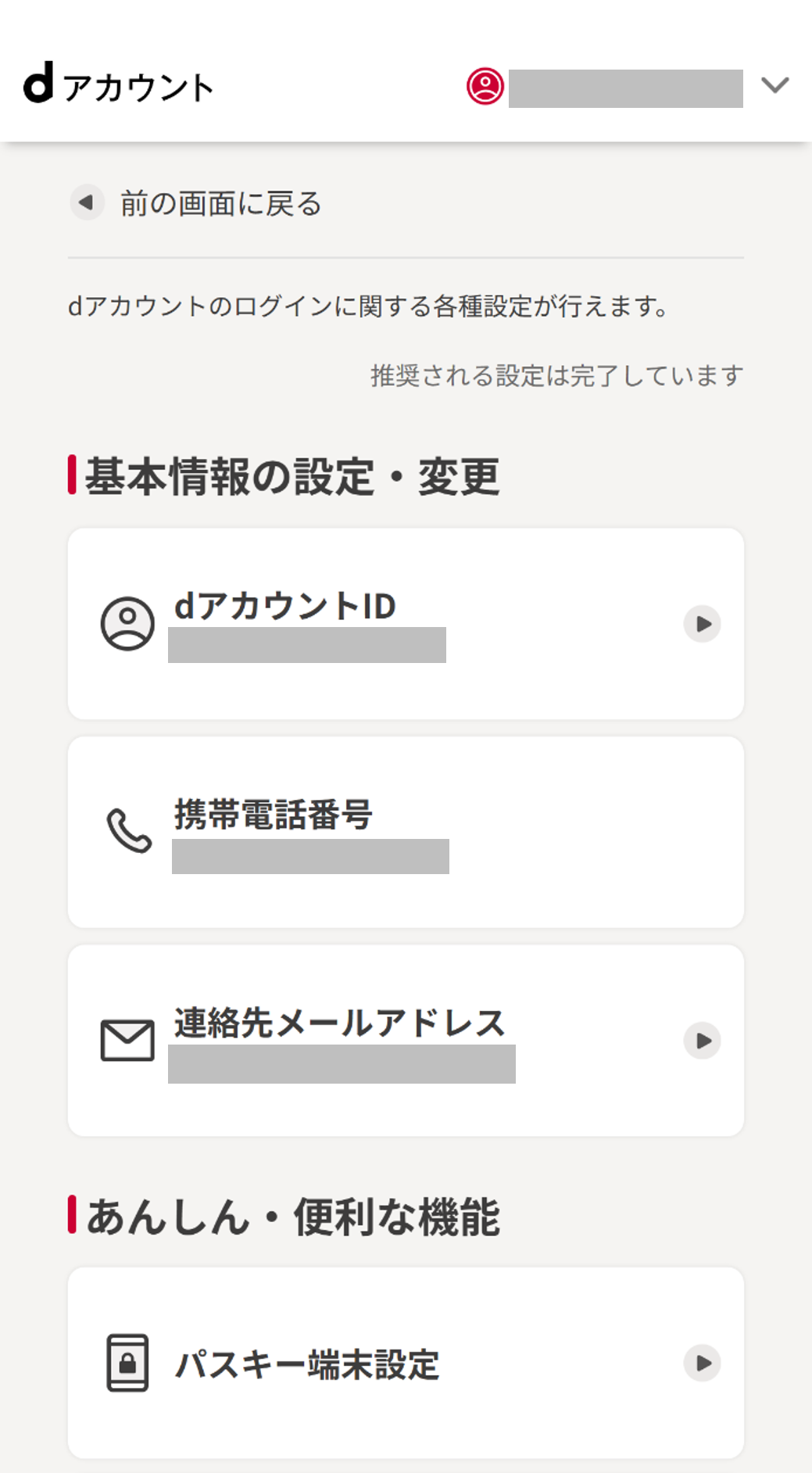
ログインが完了します

dアカウント設定アプリを
ダウンロードしよう
ダウンロードしよう

dアカウント設定アプリを
ダウンロードしよう
ダウンロードしよう

- スマートフォンまたはタブレットでご使用ください。